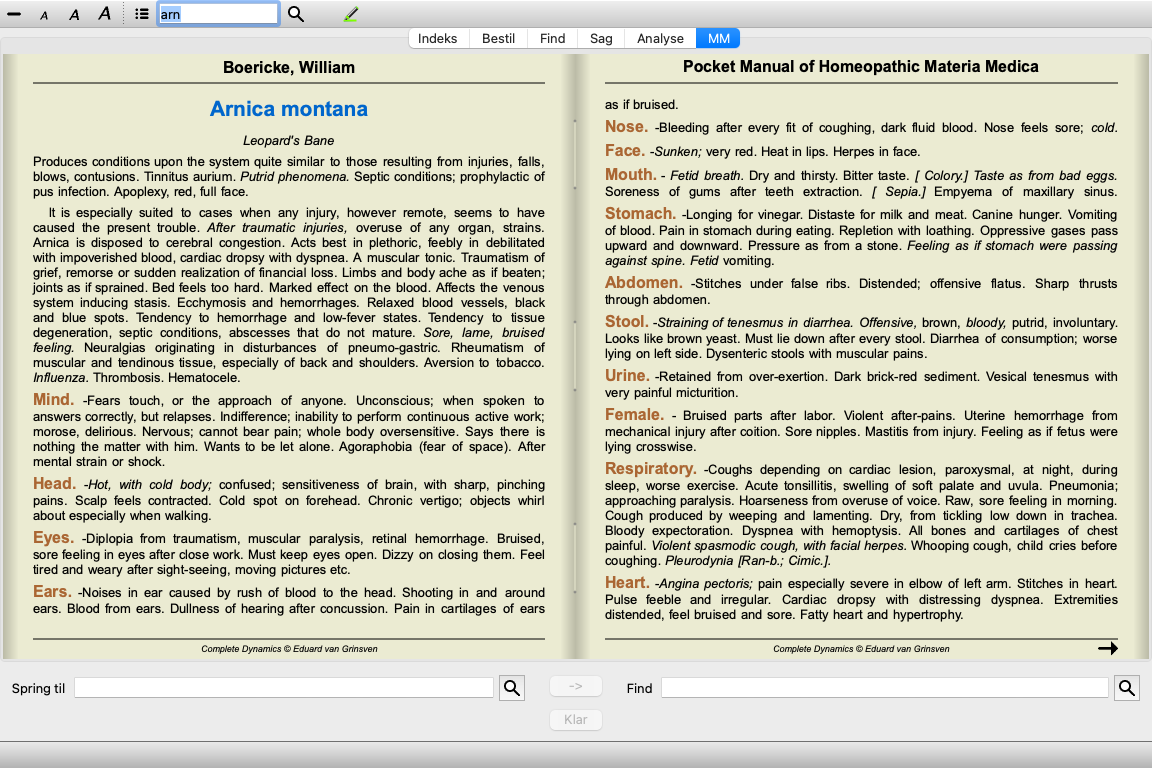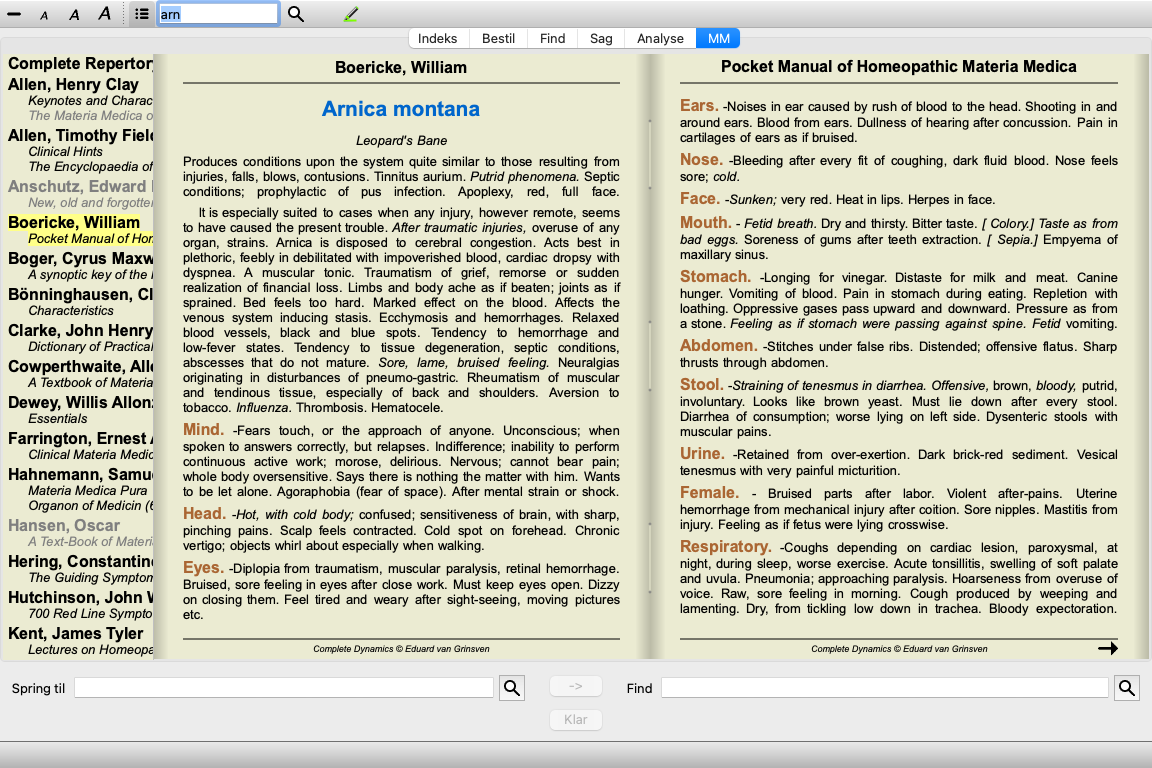
Gå til Materia Medica-modulet ved at klikke på fanen MM. (Menupunkt Se / Materia Medica, ⌘-M).
Du kan indtaste forkortelsen for et middel i feltet ovenfor i værktøjslinjen. Hvis du ikke kender forkortelsen, kan du slå det op ved at trykke på  bag feltet.
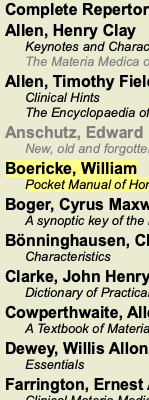
Når du har valgt et middel, kan du vælge en af de Materia Medica-kilder, der er anført i venstre side af skærmen. Hvis det valgte middel ikke findes i en bog, er bogens titel trykt med gråt.
Hvis du ønsker at bruge mest mulig plads til læsning, kan du skjule indekset med værktøjsknappen  på værktøjslinjen.
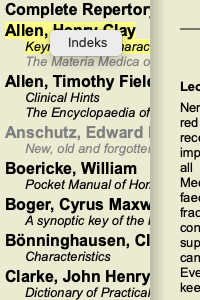
Du kan få en oversigt over alle de midler, der er tilgængelige i en bog, ved at åbne popup-menuen på bogens titel. (Popup-menupunkt Indeks).
Der vises en liste med alle midler i bogen. Du kan åbne bogen for et lægemiddel ved at klikke på lægemidlets navn.
Der findes flere bøger i Materia Medica-modulet. Disse bøger kan være tilgængelige på forskellige måder, afhængigt af dine sprogindstillinger.
Materia Medica-modulet integrerer flere internetwebsteder, der giver oplysninger om lægemidler. Om disse websteder er tilgængelige afhænger af dine sprogindstillinger.
Bemærk venligst, at indholdet af internetwebsteder ikke er en del af Complete Dynamics, men kun vises i Materia Medica-modulet for din bekvemmeligheds skyld.
Nogle websteder kan bede dig om at betale for at få adgang til oplysningerne. Dette er udelukkende en politik, der er fastlagt af ejeren af webstedet, og er på ingen måde relateret til din Complete Dynamics-licens.
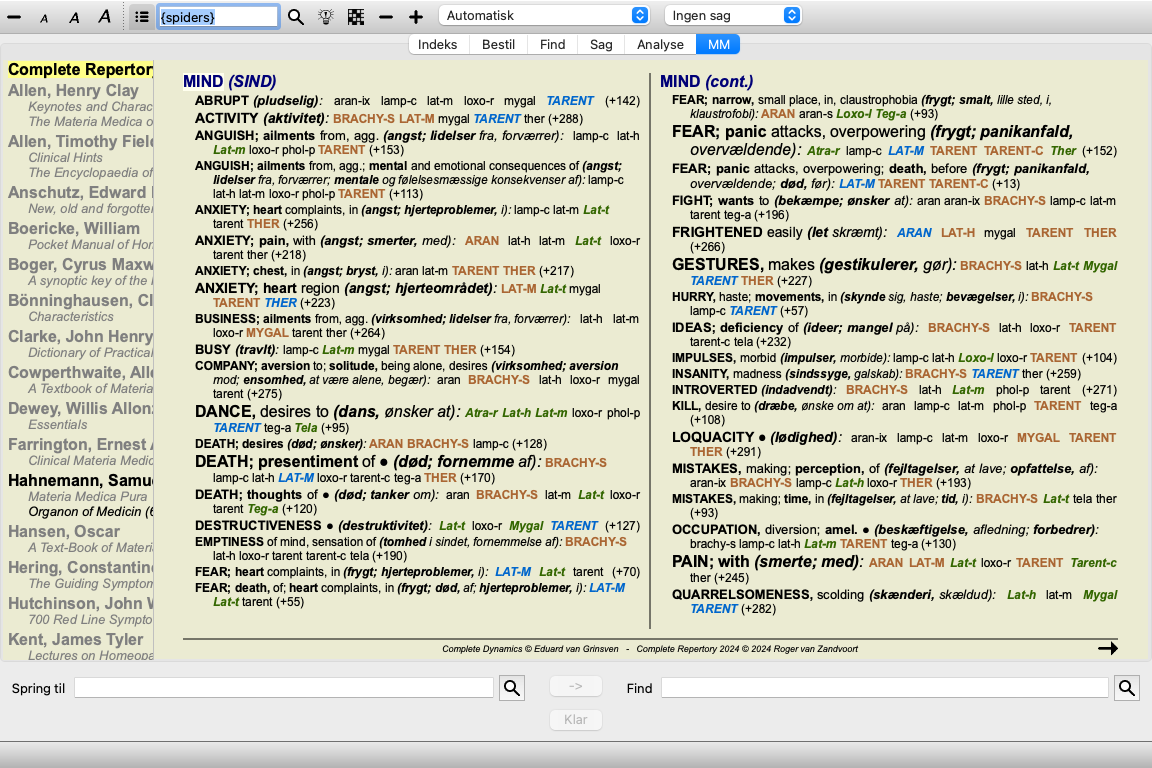
Reverse Materia Medica viser dig de vigtigste symptomer fra repertoiret for det givne middel, som de findes i repertoiret.
Der foretages ingen fortolkning af menneskelige eksperter, som du normalt ville se i almindelig Materia Medica, Reverse Materia Medica er udelukkende baseret på den ekspertise, der er gemt i repertoiret.
For at gå til en rubrik i modulet Book skal du blot dobbeltklikke på den.
Vigtigere symptomer er trykt større end mindre vigtige symptomer, så du nemt kan skelne mellem de forskellige symptomers relative betydning.
Du kan ændre resultaterne med følgende knapper:
Færre symptomer. Flere symptomer. Filter I rullelisten med filtre kan du vælge kriterier for de rubrikker, der vises i den omvendte Materia Medica:
Automatisk Der foretages en automatisk udvælgelse af de mest relevante rubrikker. Bekræftede symptomer Der anvendes kun midler i klasse 3 eller 4. Disse angiver symptomer, som bekræftes i praksis. Komplette symptomer Der anvendes kun fuldstændige symptomer. Symptomer er fuldstændige, når de kombinerer mindst tre forskellige former for information. Eksempel: Tid + sted + forlængelse. Bekræftet og afsluttet Kun bekræftede og komplette symptomer vises. Symptomer på den røde linje Giver præference til symptomer, der forekommer på en beslægtet måde i flere dele af repertoiret. Hovedtaler Midlet har grad 3 eller 4, men alle andre midler har en lavere grad. Unikke rubrikker Vis kun rubrikker, hvor midlet er det eneste forekommende middel. Differentialdiagnose til/fra. Hvis den er tændt, vises andre vigtige midler til at afhjælpe symptomet.
Når du har trykket på knappen  i værktøjslinjen, vises flere yderligere løsninger på symptomerne: (Menupunkt Se / Retsmidler / Vis DD-midler, knap på værktøjslinjen , popup-menupunkt Retsmidler / Vis DD-midler).
For hvert symptom vises der højst 7 alternative behandlingsmuligheder.
I eksemplet kan du se, at der nogle gange vises 7 retsmidler, men nogle gange færre. Det skyldes, at retsmidler af en bestemt klasse kun vises, hvis ALLE retsmidler kan vises.
Så hvis du ser retsmidler af grad 4 og grad 3, betyder det, at der ikke er andre retsmidler i rubrikken med grad 4 eller 3, men der kan være retsmidler med grad 2 eller 1, som ikke er vist.
Hvis du slet ikke ser nogen midler, indeholder rubrikken sandsynligvis 8 eller flere midler af samme betydning, eller der er slet ingen alternativer til rådighed.
For at få alle detaljer om alle rubrikker, der er vist i den omvendte Materia Medica, skal du trykke på knappen  . (Menupunkt Analyse / Tabel, knap på værktøjslinjen ). Dette vil skabe en midlertidig analyse i form af en tabel med alle rubrikker, organiseret efter repertoireafsnit. Analysen gemmes i din aktuelle sag og slettes, når du lukker sagen.
Ud over at lave en omvendt Materia Medica for et enkelt middel kan du også søge efter de mest betydningsfulde rubrikker for et givet kongerige eller en given familie.
Hvis du vil vælge en familie, skal du indtaste navnet mellem {}. Det navn, du indtaster, skal svare til navnet på en af rubrikkerne i kapitlet Kongeriger og familier. Hvis du vil slå et navn op, skal du trykke på knappen og derefter på knappen Groups...
Det følgende eksempel viser den omvendte Materia Medica for {spiders}.
Yderligere Materia Medica-bøger, som er oprettet af andre brugere, kan nemt tilføjes til Complete Dynamics. En Materia Medica-bog er gemt i en fil, som kan deles med andre brugere. Du kan installere den nye bog ved at kopiere filen til mappen Complete Dynamics, der ligger under mappen Documents, som du finder under din mappe Documents . Stop og genstart derefter Complete Dynamics. Den nye bog bør derefter automatisk være synlig i din MM sektion.
Oprettelse af nye Materia Medica-bøger kræver en licens til Master Edition.
Det kan være meget praktisk hurtigt at se Materia Medica-teksten i flere bøger på samme tid.
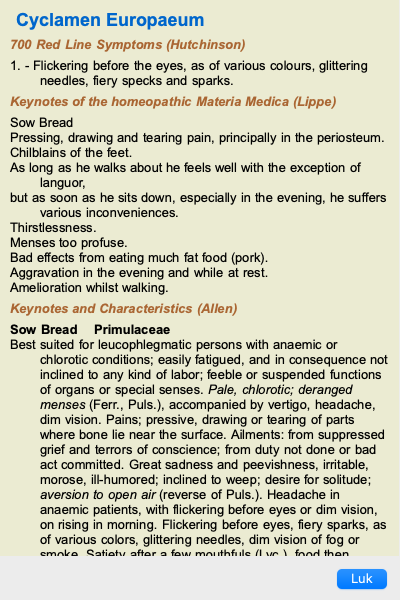
Vinduet Materia Medica quick view viser teksten i flere af de mere kompakte Materia Medica-bøger på samme tid. (Menupunkt Se / Materia Medica hurtig visning, popup-menupunkt Materia Medica hurtig visning).
Vinduet forbliver åbent, indtil du udtrykkeligt lukker det. På denne måde kan du hurtigt sammenligne midlerne. Et andet middel vælges ved at klikke på et navn på et middel et sted i modulerne Book, Find, eller Analysis.
Du kan oprette en ny Materia Medica-bog. (Menupunkt MM / Opret ny Materia Medica bog).
Først bliver du bedt om at indtaste et navn til den nye fil. Denne fil er gemt i mappen Complete Dynamics under din mappe Documents. Brug et navn, der er meningsfuldt.
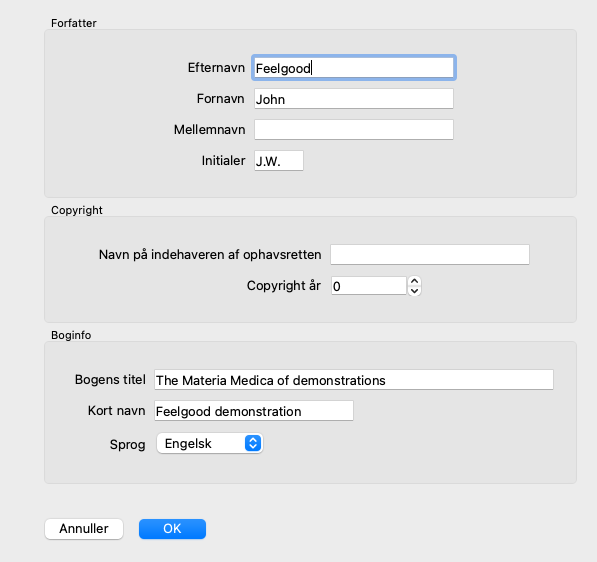
Derefter bliver du bedt om at indtaste oplysninger om din bog.
For forfatternavnet skal du indtaste alle de felter, du kender, efternavnet er obligatorisk.
Bogens titel er bogens formelle titel.
Kort navn er en kort tekst, der hurtigt kan nævne bogen uden at skulle angive det fulde forfatternavn og den fulde titel. Dette korte navn bruges i Find-modulet, når der vises resultater af søgninger i Materia Medica.
Hvis du har brug for at ændre disse oplysninger, efter at du har oprettet bogen, skal du åbne editoren for ethvert middel og klikke på knappen Detaljer.
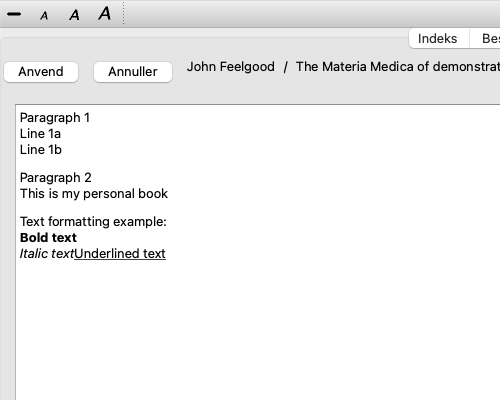
Hvis du vil redigere et middel, skal du først vælge den korrekte bog og det korrekte middel. Du kan derefter åbne editoren. (Menupunkt MM / Edit Materia Medica). Hvis menupunktet er deaktiveret, er redigering ikke tilladt, fordi du ikke er bogens ejer.
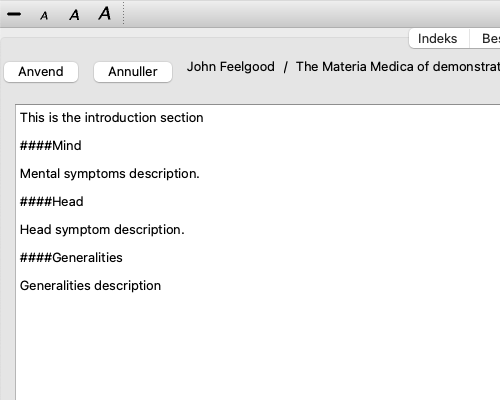
Editoren understøtter flere elementer til tekstformatering.
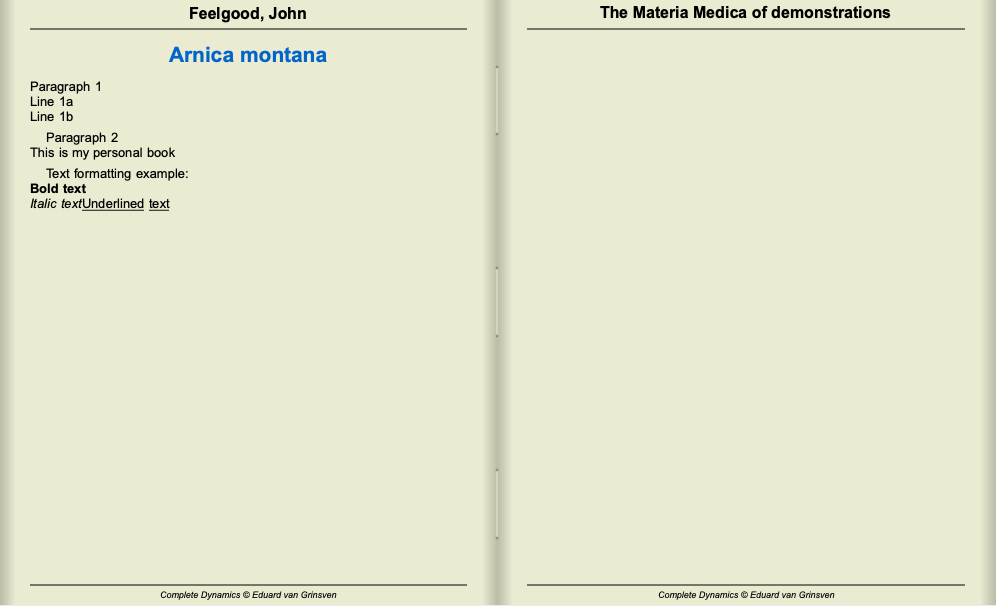
Klik på knappen Apply, når du er klar, for at gå tilbage til den normale bogvisning.
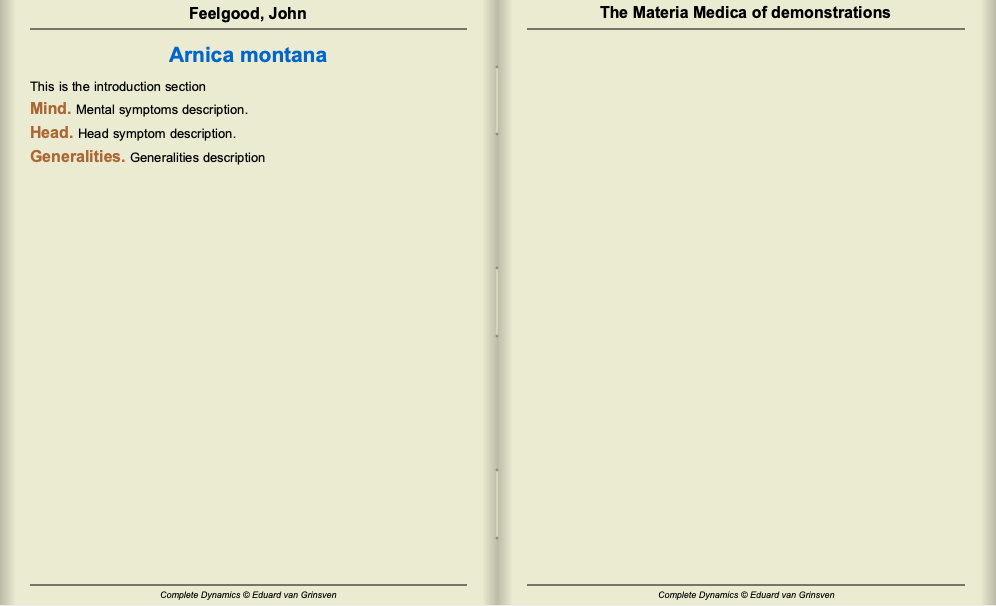
Hvis du vil organisere din Materia Medica i individuelle afsnit, skal du tilføje linjer, der starter med ####, efterfulgt af en etiket.
I dette eksempel oprettes tre individuelle afsnit.
Ud over at redigere individuelle retsmidler kan du også oprette kapitler, der er uafhængige af et retsmiddel.
Hvis du vil oprette yderligere kapitler, skal du åbne editoren for et hvilket som helst middel og derefter klikke på knappen Chapters. Der åbnes en dialogboks, hvor du kan oprette kapitler og ordne deres rækkefølge.
Alle kapitler, som du opretter, vises i indekset. (Popup-menupunkt Indeks).
Hvis du vil dele dine Materia Medica-bøger med andre, skal du blot bruge den fil, du har oprettet. Din Materia Medica bogfil har udvidelsen .rep.
Bemærk, at andre ikke vil kunne redigere din bog yderligere. Redigering er forbeholdt den oprindelige forfatter.