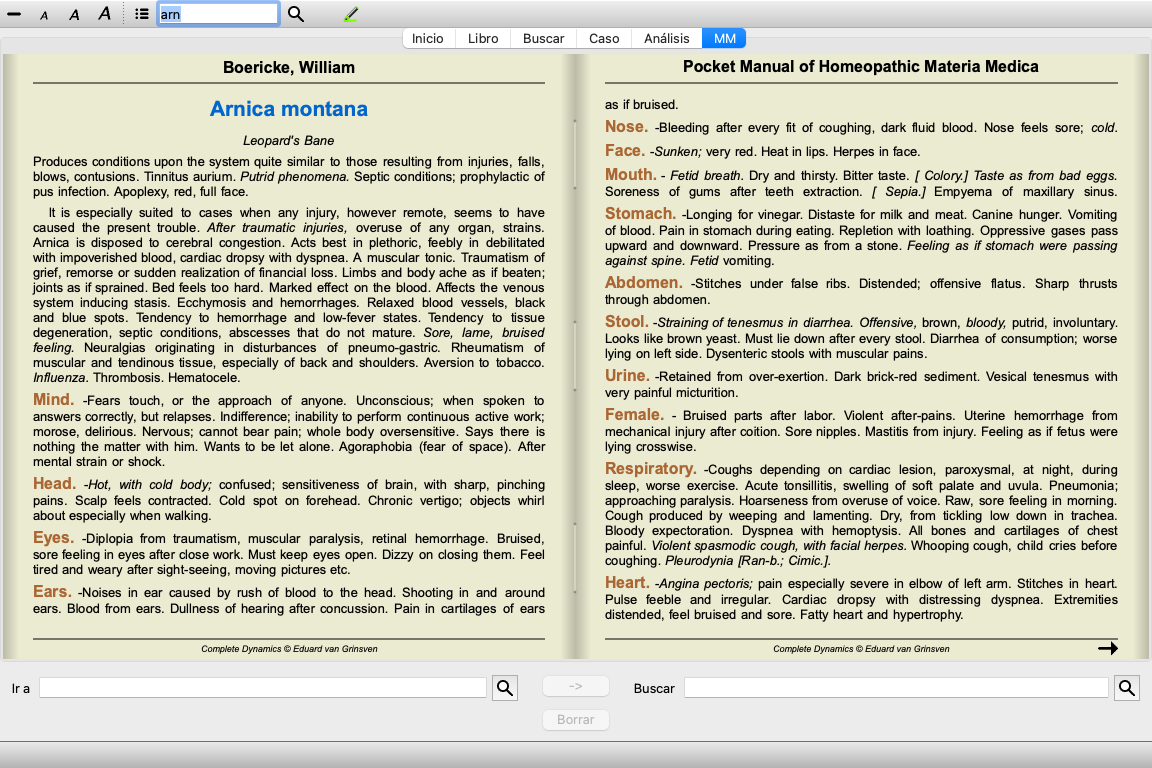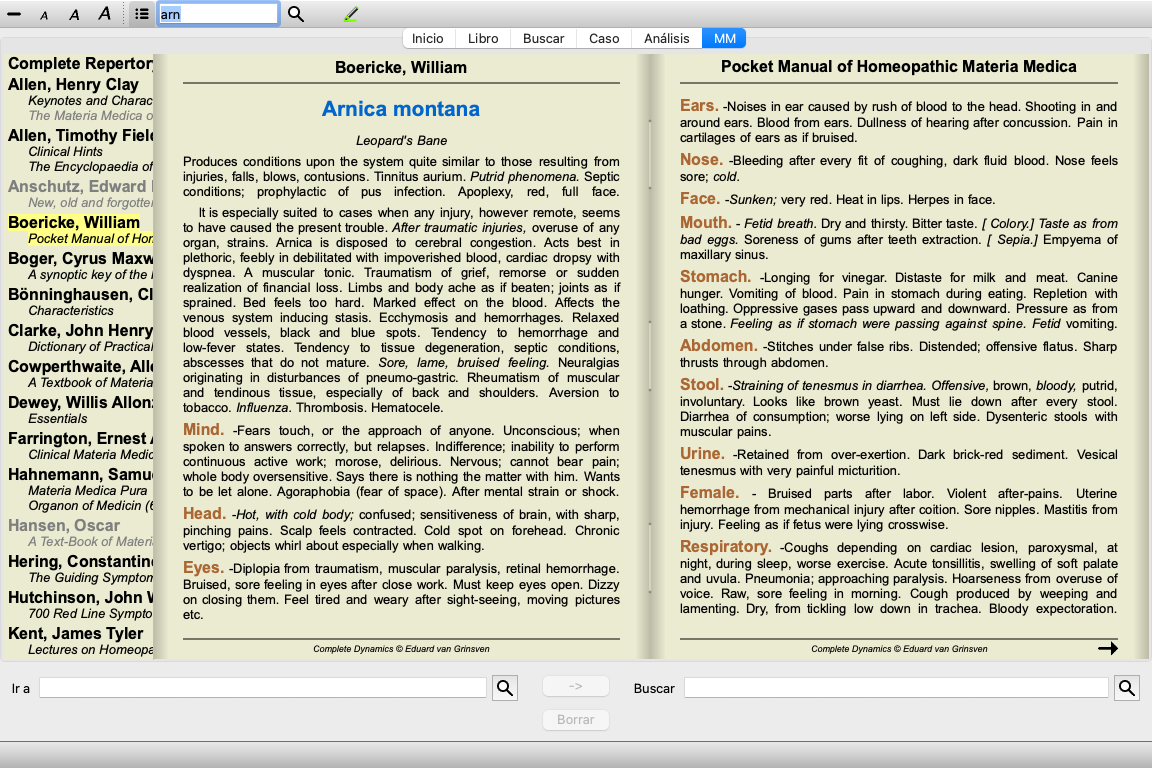
Acceda al módulo Materia Médica haciendo clic sobre la solapa MM. (Opción de menú Ver / Materia Médica, ⌘-M).
Usted puede ingresar la abreviatura del remedio en el campo de la barra de herramientas. Si no conoce la abreviatura, puede buscar el remedio presionando el botón  que se encuentra al lado del campo.
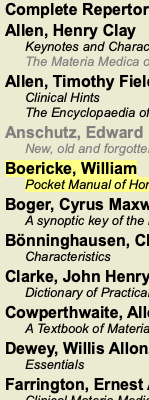
Después de seleccionar un remedio, puede elegir cualquiera de las fuentes de Materia Médica, enumeradas en el lado izquierdo de la pantalla. Si el remedio seleccionado no ocurre en un libro, el título del libro se imprime en gris.
Si desea utilizar el máximo espacio para leer, puede ocultar el índice con el botón de la barra de herramientas  .
.
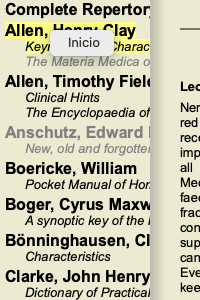
Para obtener una descripción general de todos los recursos disponibles en un libro, abra el menú emergente en el título del libro. (Opción de menú emergente Inicio).
Se muestra una lista con todos los remedios en el libro. Puede abrir el libro para obtener una solución haciendo clic en el nombre del remedio.
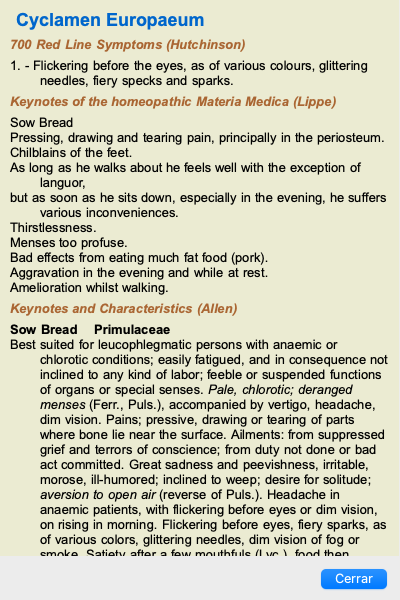
Varios libros están disponibles en el módulo Materia Médica. La disponibilidad de estos libros puede variar, de acuerdo a sus preferencias de lenguaje.
El módulo Materia Médica integra varios sitios de Internet que le proveen información de remedios. La disponibilidad de estos sitios web depende de sus preferencias de lenguaje.
Por favor tome en cuenta que los contenidos de los sitios web no son parte del Complete Dynamics, sólo se muestran en el módulo Materia Médica para su conveniencia.
Algunos sitios web podrían solicitarle un pago para acceder a la información. Esta es una política del dueño del sitio web, y no está relacionada de ninguna manera con la licencia del Complete Dynamics.
La Materia Médica Comparada le mostrará los síntomas más importantes del repertorio para un remedio, tal y como se los encuentra en el Complete Repertory.
No se realizó ninguna interpretación por expertos, como normalente se observa en la Materia Medica común, la Materia Médica Comparada se basa enteramente en las experiencias conservadas en el Repertorio.
Para ir a una rúbrica del módulo Libro, simplemente haga doble clic sobre ella.
Los síntomas más importantes están escritos con letra más grande que aquellos menos importantes, así usted puede fácilmente distinguir la importancia relativa de varios síntomas.
Puede modificar los resultados con los siguientes botones:
Menos síntomas. Más síntomas. Filtro En el menú desplegable del filtro, usted podrá seleccionar criterios para las rúbricas que serán mostradas en la Materia Médica Comparada:
Automática Una selección automática es hecha a partir de las rúbricas más relevantes. Síntomas confirmados Sólo remedios de grado 3 o 4 son utilizados. Estos indican síntomas que son confirmados en la práctica. Síntomas Completos Sólo se utilizan síntomas completos. Los síntomas son completos cuando combinan por lo menos 3 tipos distintos de información. Ejemplo: Tiempo + Locación + Extensión. Confirmados & Completos Sólo se muestran síntomas confirmados y completos. Síntomas red line Da preferencia a los síntomas que aparecen relacionados a lo largo de otras partes del repertorio. Conferencias magistrales El remedio tiene un grado 3 o 4, pero todos los demás remedios tienen un grado inferior. Rúbricas únicas Sólo muestra rúbricas donde el remedio es el único que aparece. Diagnóstico Diferencial encendido/apagado. Si está encendido, muestra otros remedios importantes del síntoma.
Luego de presionar el botón  de la barra de herramientas, varios remedios más se muestran para los síntomas: (Opción de menú Ver / Remedios / Mostrar remedios DD, botón de la barra , opción de menú emergente Remedios / Mostrar remedios DD).
Para cada síntoma, se muestran hasta 7 remedios alternativos.
En el ejemplo, podrá ver que a veces se muestran 7 remedios, pero otras veces se ven menos. Esto es porque los remedios de cierto valor sólo son mostrados si TODOS ellos pueden ser mostrados.
Entonces, si usted ve remedios de valor 4 o 3, esto significa que no hay otros remedios en esa rúbrica con valor 4 o 3, pero que puede haber remedios con valor 2 o 1 que no están siendo mostrados.
Si no ve ningún remedio, puede ser que la rúbrica probablemente contenga 8 o más remedios con la misma importancia, o puede ser que no haya alternativas disponibles en absoluto.
Para obtener detalles completos sobre todas las rúbricas que se muestran en la Materia Médica Reversa, presione el botón  . (Opción de menú Análisis / Tabla, botón de la barra ). Esto creará un análisis de estilo de tabla temporal de todas las rúbricas, organizado por la sección de repertorio. El análisis se almacena en su caso actual y se eliminará cuando cierre el caso.
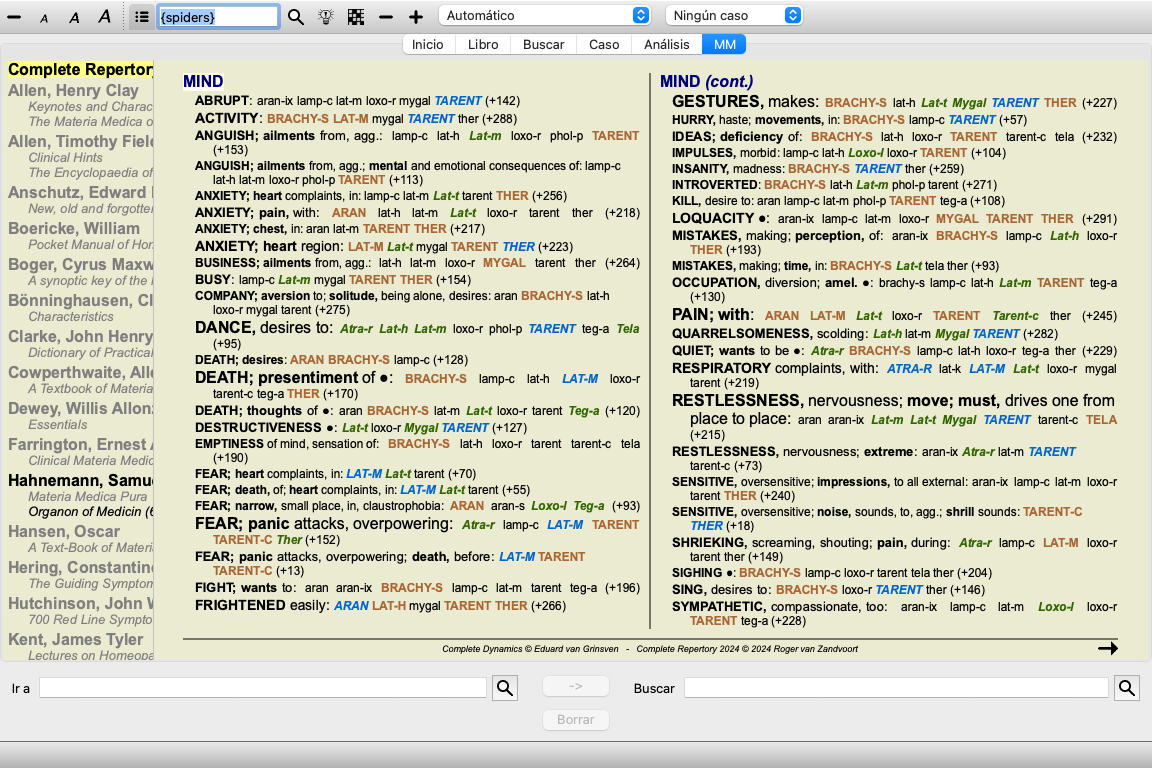
Además de hacer una Materia Médica Reversa para un único remedio, también puede buscar las rúbricas más significativas para un Reino o Familia determinado.
Para seleccionar una familia, ingrese el nombre entre {}. El nombre que ingrese debe coincidir con el nombre de una de las rúbricas en el capítulo de Reinos y Familias. Para buscar un nombre, presione el botón y luego el botón Grupos...
El siguiente ejemplo muestra la Materia Médica Reversa para {spiders}.
Los libros adicionales de Materia Médica, creados por otros usuarios, se pueden agregar fácilmente a Complete Dynamics. Un libro de Materia Médica se almacena en un archivo, que se puede compartir con otros usuarios. Para instalar el nuevo libro, copie el archivo en la carpeta Complete Dynamics, ubicada debajo de su carpeta Documentos. Luego, detén y reinicia Complete Dynamics. El nuevo libro debería aparecer automáticamente en la sección MM.
La creación de nuevos libros Materia Medica requiere una licencia para Edición Maestro.
Puede ser muy conveniente ver rápidamente el texto de Materia Médica de varios libros al mismo tiempo.
La ventana Materia Médica de vista rápida muestra el texto de varios de los libros más compactos de Materia Médica al mismo tiempo. (Opción de menú Ver / Materia Medica vista rápida, opción de menú emergente Materia Medica vista rápida).
La ventana permanecerá abierta hasta que la cierre explícitamente. De esta manera, podrá comparar rápidamente los recursos. Se selecciona otro remedio simplemente haciendo clic en un nombre de remedio en cualquier parte de los módulos Libro, Buscar, o Análisis.
Puede crear un nuevo libro de Materia Médica. (Opción de menú MM / Crear un nuevo libro Materia Medica).
Primero, se le pide que ingrese un nombre para el nuevo archivo. Este archivo se almacena en la carpeta Complete Dynamics, debajo de su carpeta Documentos. Use un nombre que sea significativo.
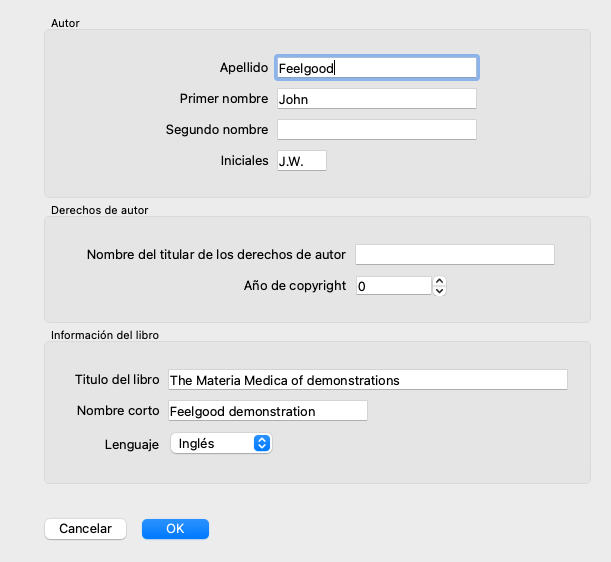
A continuación, se le pedirá que ingrese detalles sobre su libro.
Para el nombre del autor, ingrese todos los campos que conozca, el apellido es obligatorio.
El título del Libro es el título formal del libro.
El nombre corto es un texto breve, para mencionar rápidamente el libro sin tener que dar el nombre y el título completo del autor. Este nombre corto se usa en el módulo Buscar cuando se muestran los resultados de la búsqueda en la Materia Médica.
Si después de haber creado el libro necesita modificar esta información, abra el editor para cualquier solución y haga clic en el botón Detalles.
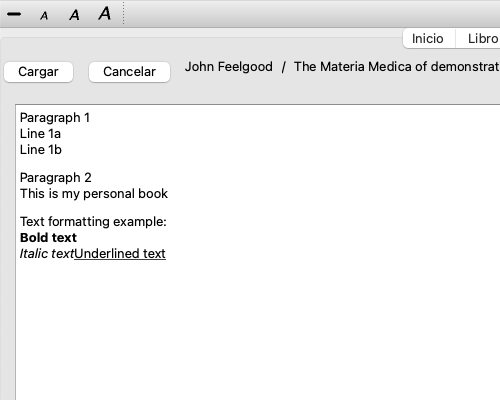
Para editar un remedio, primero seleccione el libro correcto y el remedio correcto. A continuación, puede abrir el editor. (Opción de menú MM / Edit Materia Medica). Si la opción de menú está deshabilitada, no se permite la edición porque no eres el propietario del libro.
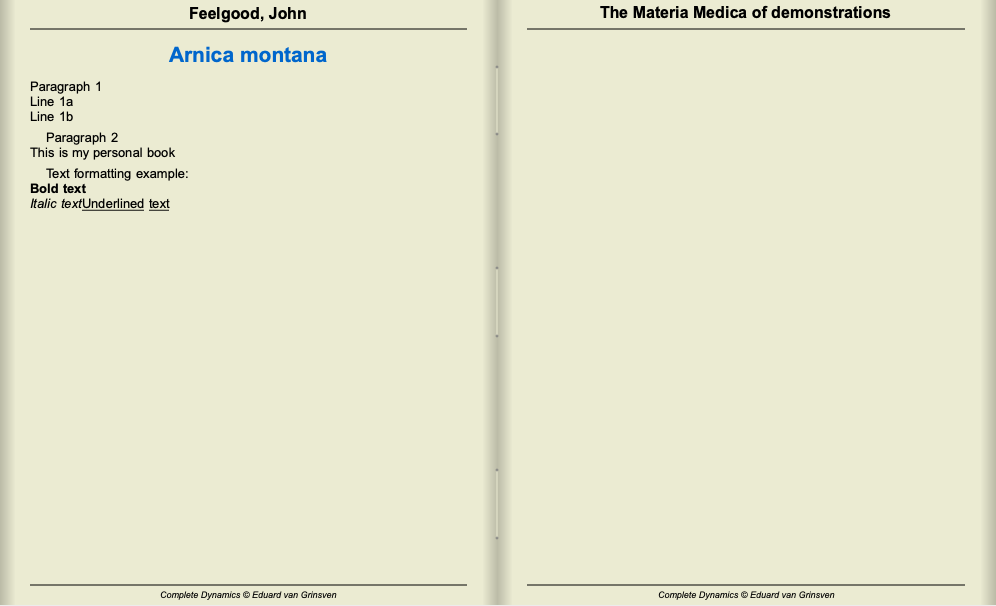
El editor admite varios elementos de formato de texto.
Haga clic en el botón Aplicar cuando esté listo, para volver a la vista normal del libro.
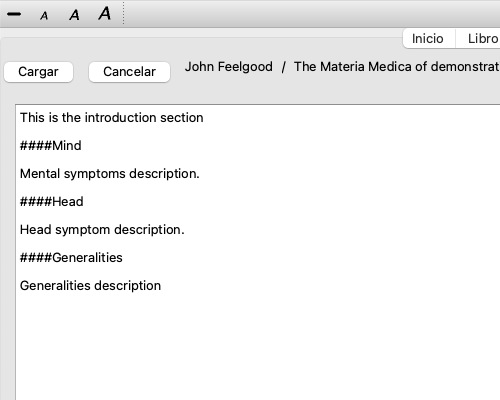
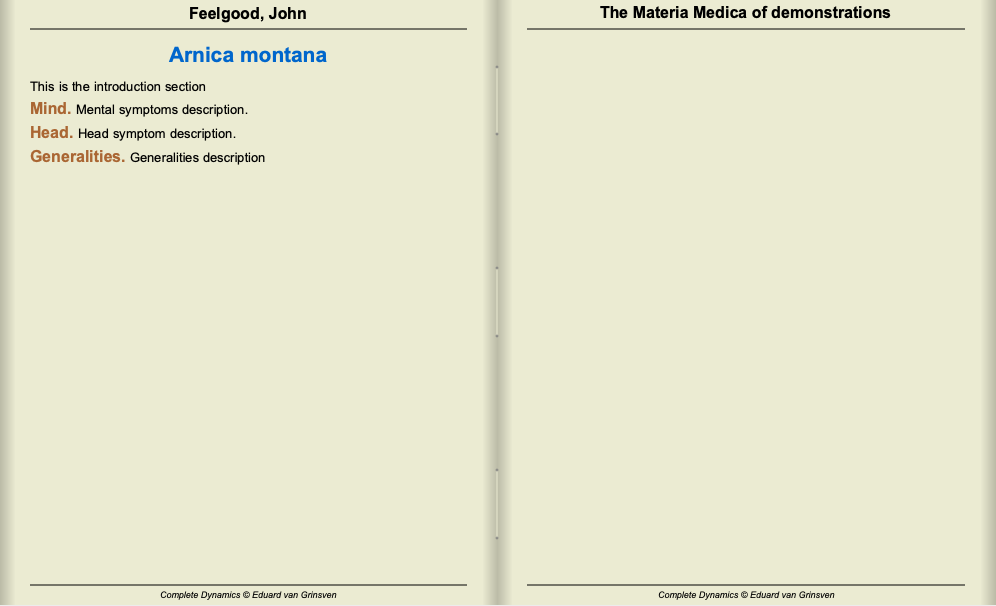
Para organizar su Materia Médica en secciones individuales, agregue líneas que comiencen con ####, seguidas de una etiqueta.
Este ejemplo crea tres secciones individuales.
Además de editar remedios individuales, también puede crear capítulos que sean independientes de un remedio.
Para crear capítulos adicionales, abra el editor para cualquier solución, luego haga clic en el botón Capítulos. Se abrirá un cuadro de diálogo que le permitirá crear capítulos y ordenar su secuencia.
Todos los capítulos que cree aparecerán en el índice. (Opción de menú emergente Inicio).
Para compartir sus libros Materia Medica con otros, todo lo que necesita es el archivo que ha creado. Su archivo de libro de Materia Médica tiene la extensión .rep.
Tenga en cuenta que otros no podrán editar más su libro. La edición está restringida al autor original.