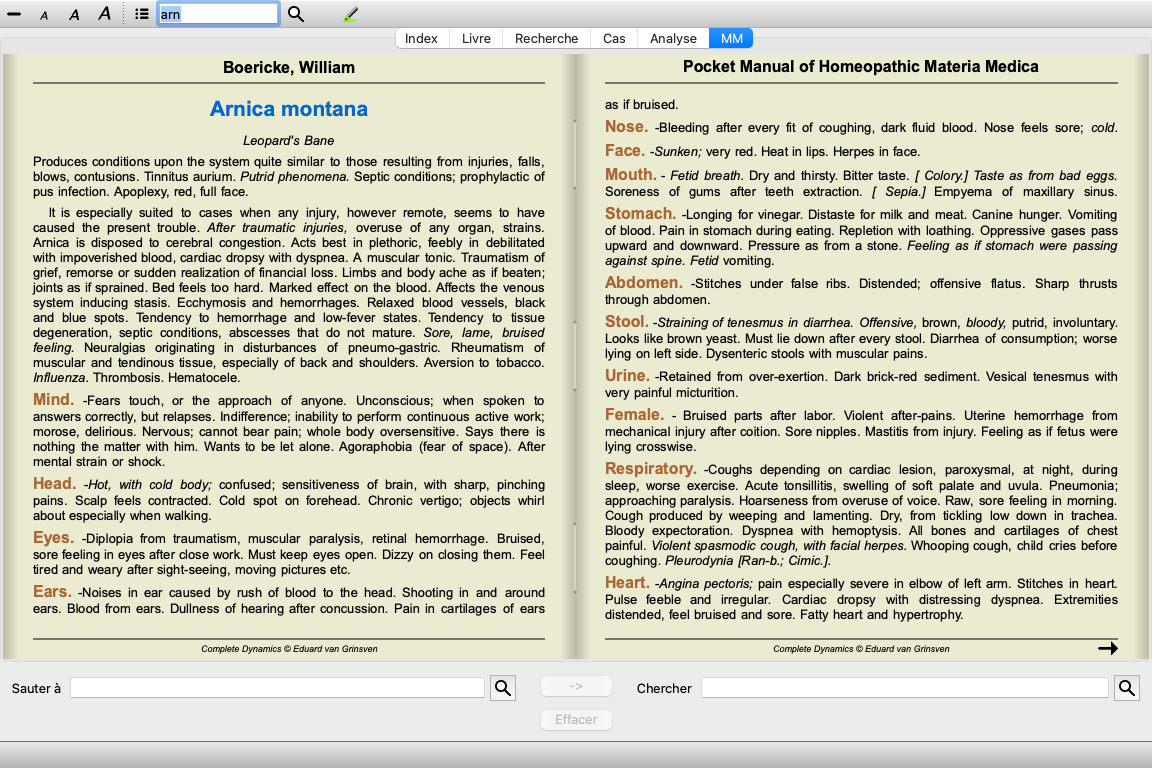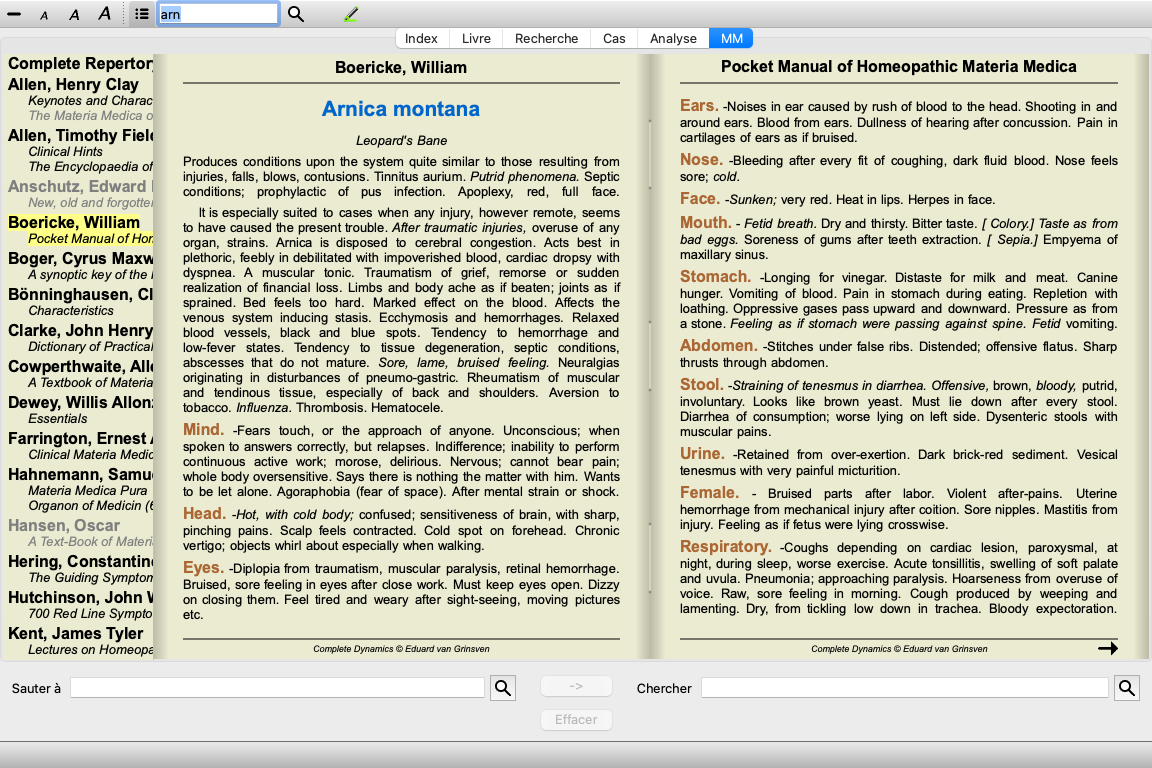
Allez au module Materia Medica en cliquant sur la touche MM. (Option de menu Vue / Materia Medica, ⌘-M).
Vous pouvez entrer l'abréviation d'un remède dans le champ ci-dessus dans la barre d'outils. Si vous ne connaissez pas l' abréviation, vous pouvez regarder le remède en appuyant sur le  situé derrière le champ.
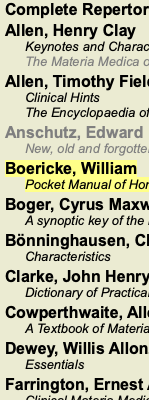
Après avoir sélectionné un remède, vous pouvez choisir n'importe quelle Materia Medica, listée sur le côté gauche de l'écran. Si le remède n'est pas dans ce livre, le titre du livre apparait en gris.
Si vous voulez utiliser un espace maximun pour la lecture, vous pouvez cacher l'index avec le bouton de la barre d'outils  .
.
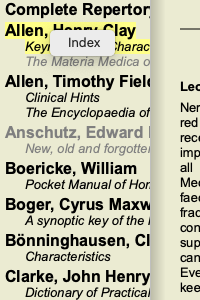
Pour avoir un aperçu de tous les remèdes disponibles dans ce livre, ouvrez le menu contextuel dans le titre du livre. (Option de menu contextuel Index).
Une liste de tous les remèdes du livre apparait. Vous pouvez ouvrir le livre, pour un remède, en cliquant sur le remède.
Plusieurs livres sont disponibles dans le module Materia Medica. Tout dépend alors de votre choix de langage.
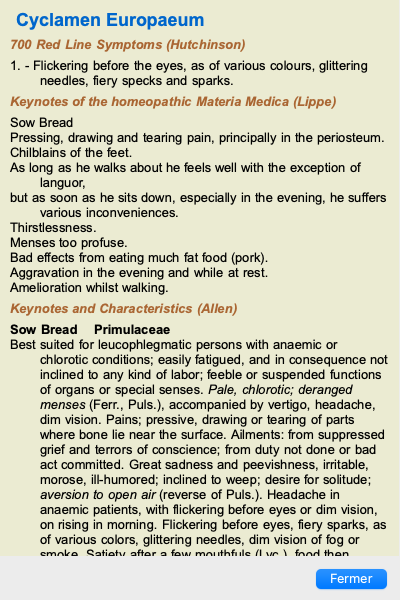
Le module Materia Medica intègere plusieurs sites Internet qui donnent l’information sur le remède. La disponibilité de ces sites dépend de vos réglages de langue.
S.V.P. notez que le contenu des sites web n’est pas une partie du Complete Dynamics, mais est là, dans la MM pour votre convenance.
Certain sites web peuvent vous demander de payer certaines informations. C’est la politique ce certains sites, sans relation avec la licence du Complete Dynamics.
Le Materia Medica Renversée va vous montrer les symptômes les plus importants du remède choisi, comme ils sont trouvés dans le CompleteRepertory.
Aucune interprétation n'est fait par des experts humains, comme vous le voyez normalement dans la Materia Medica, la Materia Medica Renverséeest fondée entièrement sur l'expertise trouvé dans le répertoire.
Vous pouvez aller à une rubrique dans le module Livre, par simplement la double-cliquer.
Les symptômes les plus importants sont imprimés plus grandes que des symptômes importants, vous pouvez facilement distinguer l'importance relative des divers symptômes.
Vous pouvez modifier les résultats avec les boutons suivants:
Moins de symptômes. Plus de symptômes. Filtre Dans la liste des filtres déroulants, vous pouvez sélectionner des critères pour les rubriques qui apparaissent dans la MM renversée:
Automatique Une sélection automatique est effectuée sur les rubriques les plus pertinentes. Symptômes Confirmés Seulement les remèdes au stade 3 ou 4 sont utilises. Ces symptômes sont confirmés dans la pratique Clinique. Symptômes Complets Les symptômes complets sont seulement utilisés. Ils sont complets quand ils combinent au moins 3 sortes d’information différentes. Temps, Localisation, extension par ex. Confirmés et Complets Les symptômes confirmés et complets sont seulement utilisés. Symptômes sur la ligne rouge La préférence est donnée aux symptômes qui apparaissent dans de nombreux endroits du répertoire. Keynotes Le remède a le grade 3 ou 4, mais tous les autres remèdes ont un grade inférieur. Rubriques uniques Ne sont montrées que les rubriques où le remède est unique. Diagnostic Différentiel oui/non. Si activé, montre des autres remèdes importants du symptôme.
Après avoir appuyé sur le  bouton dans la barre d'outils, plusieurs remèdes complémentaires sont affichés pour les symptômes: (Option de menu Vue / Remèdes / Montrer remèdes DD, bouton d'outils , option de menu contextuel Remèdes / Montrer remèdes DD).
Pour chaque symptôme, au maximum 7 remèdes sont affichés.
Dans l'exemple, vous voyez que parfois 7 remèdes sont affichés, mais parfois moins. C'est parce que les remèdes d'un certain grade sont montrés uniquement si TOUS peuvent être affichés.
Donc, si vous voyez des remèdes de grade 4 et grade 3, cela signifie qu'il n'existe pas d'autres remèdes dans cette rubrique avec les grade 4 ou 3, mais il pourrait y avoir des remèdes avec le grade 2 ou 1 qui ne sont pas affichés.
Si vous ne voyez aucun remède, la rubrique contient probablement 8 remèdes (ou plus) de la même importance, ou bien il n'existe pas d'alternatives.
Pour obtenir tous les détails de toutes les rubriques vues dans la Materia Medica Inversée, appuyer sur le bouton  . (Option de menu Analyse / Table, bouton d'outils ). Ceci va créer une analyse temporaire de toutes les rubriques, organisées par section du répertoire. Cette analyse est mise dans votre cas actuel, elle sera supprimée en le fermant.
En plus de faire une Materia Medica Inversée pour un seul remède, vous pouvez également rechercher les rubriques les plus importantes pour un Royaume ou Famille.
Pour sélectionner une Famille, entrez le nom entre {}. Le nom que vous entrez doit correspondre au nom de l'une des rubriques du chapitre Royaumes & Familles. Pour rechercher un nom, appuyez sur le bouton et puis sur le bouton Groupes...
L'exemple suivant montra la Materia Medica Inversée pour {spiders}.
Les livres de la Materia Medica additionnelle, des autres utilisateurs, peuvent être facilement ajoutés au Complete Dynamics. Une Materia Medica est stockée dans un document, qui peut être partagé avec les autres utilisateurs. Pour INSTALLER le nouveau livre, copier le document dans le dossier Complete Dynamics, localisé en dessous de votre dossier Documents. Puis arrêter et redémarrez Complete Dynamics. Le nouveau livre devrait apparaitre automatiquement et être visible dans votre section MM.
Créer une Materia Medica nécessite une license pour l'Édition Maître.
Il peut être très pratique de voir rapidement le texte Materia Medica de plusieurs livres en même temps.
La fenêtre Materia Medica vue rapide affiche le texte de plusieurs livres Materia Medica plus compacts en même temps. (Option de menu Vue / Materia Medica vue rapide, option de menu contextuel Materia Medica vue rapide).
La fenêtre reste ouverte jusqu'à ce que vous la fermez explicitement. De cette façon, vous pouvez comparer rapidement des remèdes. Un autre remède est sélectionné en cliquant simplement sur un nom de remède partout dans les modules Livre, Trouver ou Analyse.
Vous pouvez créer un nouveau livre Materia Medica. (Option de menu MM / Créer une nouvelle MM).
En premier on vous demande de donner un nom à ce nouveau document. Le document est stocké dans le dossier Complete Dynamics, sous le nom de votre dossier Document. Utilisez uun nom dont vous vos souvenez.
Puis, on vous demande de rentrer les détails de votre livre.
Pour le nom de l'auteur, entrez tous les champs que vous connaissez, le nom de famille est obligatoire.
Le titre Book Title est le titre formel du livre.
Le Short name est un texte court, pour mentionne le livre sans avoir le nom de l'auteur en entier ni le titre. Ce raccourci est utilisé dans Find Module, pour afficher le résultat d'une recherche dans la Materia Medica.
Si, après avoir créé le livre, vous devez modifier ces informations, ouvrez l'éditeur pour n'importe quel remède et cliquez sur le bouton Détails.
Pour éditer un remède, sélectionnez le livre et le remède correctement. Vous pouvez ensuite ouvrir l'éditeur. (Option de menu MM / Edit Materia Medica). Si l'option du menu n'est pas active, éditer n'est pas autorisé car vous n'êtes pas l'auteur du livre.
L'éditeur supporte plusieurs facteurs formatant le texte.
Cliquez sur Apply quand vous êtes prêt, pour revenir à la page normale du livre.
Pour organiser votre Materia Medica avec des sections individuelles, ajouter au début de la ligne ###, suivi d'un label.
Cet exemple crée trois sections individuelles.
Outre l'édition de remèdes individuels, vous pouvez également créer des chapitres indépendants d'un remède.
Pour créer des chapitres supplémentaires, ouvrez l'éditeur pour n'importe quel remède, puis cliquez sur le bouton Chapitres. Une boîte de dialogue s'ouvrira, vous permettant de créer des chapitres et d'ordonner leur séquence.
Tous les chapitres que vous créez apparaîtront dans l'index. (Option de menu contextuel Index).
Pour partagez votre Materia Medica avec des autres, tout ce qui est nécessaire est le fichier que vous avez créé. Le docuùent de votre livre de Materia Medica a une extension .rep.
Notez que les autres ne pourront pas éditer votre livre. Éditer est restreint à l'auteur d'origine.