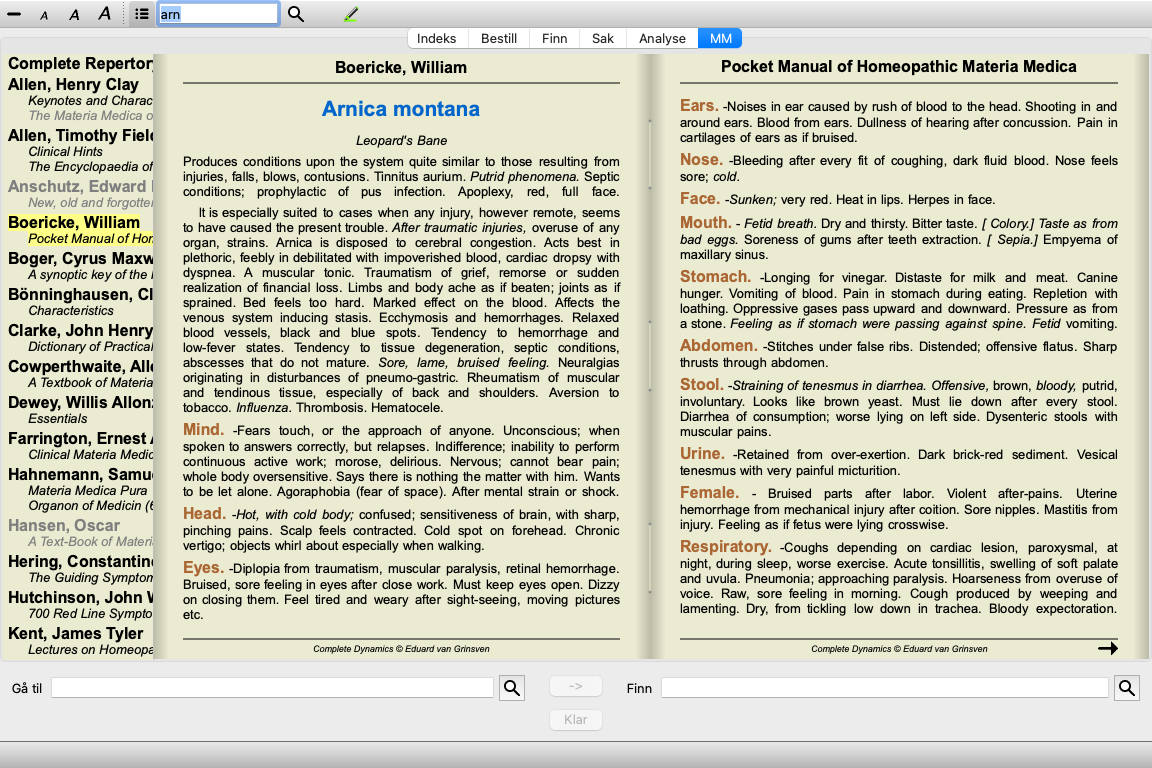
Gå til Materia Medica-modulen ved å klikke på fanen MM. (Menyalternativet Utsikt / Materia Medica, ⌘-M).
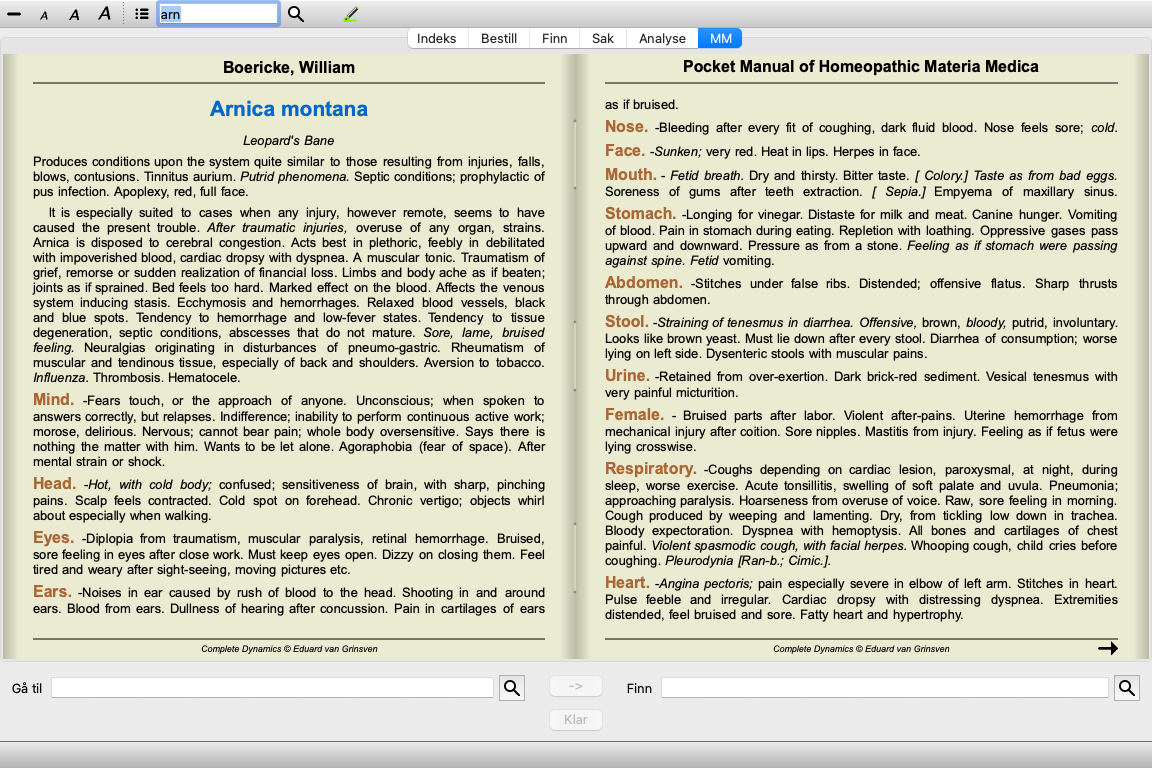
Du kan skrive inn forkortelsen for et middel i feltet ovenfor i verktøylinjen. Hvis du ikke kjenner forkortelsen, kan du slå opp middelet ved å trykke på  bak feltet.
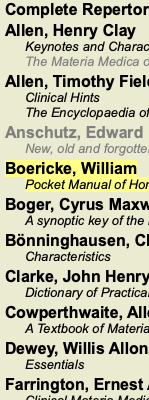
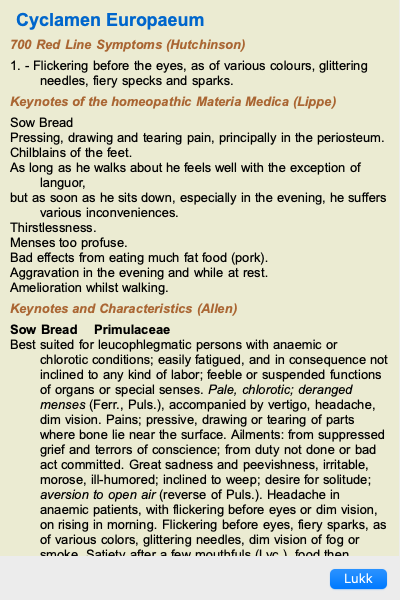
Når du har valgt et middel, kan du velge hvilken som helst av Materia Medica-kildene som er oppført på venstre side av skjermen. Hvis det valgte middelet ikke forekommer i en bok, skrives boktittelen ut i grått.
Hvis du vil bruke maksimal plass til lesing, kan du skjule indeksen med verktøylinjeknappen  .
.
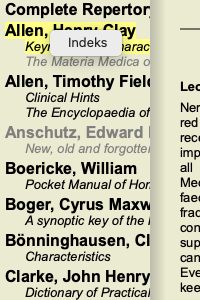
For å få en oversikt over alle rettsmidler som er tilgjengelige i en bok, åpner du popup-menyen på boktittelen. (Popup-menyalternativet Indeks).
En liste med alle rettsmidler i boken vises. Du kan åpne boken for et middel ved å klikke på navnet på middelet.
Flere bøker er tilgjengelige i Materia Medica-modulen. Tilgjengeligheten av disse bøkene kan variere, avhengig av språkinnstillingene dine.
Materia Medica-modulen integrerer flere nettsteder som gir informasjon om legemidler. Tilgjengeligheten til disse nettstedene avhenger av språkinnstillingene dine.
Vær oppmerksom på at innholdet på nettsteder ikke er en del av Complete Dynamics, men bare vises i Materia Medica-modulen for enkelhets skyld.
Noen nettsteder kan be deg om å betale for å få tilgang til informasjonen. Dette er en ren policy for nettstedets eier, og er på ingen måte relatert til din Complete Dynamics-lisens.
Reverse Materia Medica vil vise deg de viktigste symptomene fra repertoaret for det gitte middelet, slik de finnes i repertoaret.
Ingen tolkning gjøres av menneskelige eksperter, slik du vanligvis ser i vanlig Materia Medica, Reverse Materia Medica er utelukkende basert på ekspertisen som er lagret i repertoaret.
For å gå til en rubrikk i modulen Book, dobbeltklikker du bare på den.
Viktigere symptomer er skrevet ut større enn mindre viktige symptomer, slik at du enkelt kan skille den relative betydningen av de ulike symptomene.
Du kan endre resultatene med følgende knapper:
Færre symptomer. Flere symptomer. Filter I nedtrekkslisten for filter kan du velge kriterier for rubrikkene som skal vises i Reverse Materia Medica:
Automatisk Det gjøres et automatisk utvalg av de mest relevante rubrikkene. Bekreftede symptomer Kun midler i klasse 3 eller 4 brukes. Disse indikerer symptomer som er bekreftet i praksis. Fullstendige symptomer Bare fullstendige symptomer brukes. Symptomene er fullstendige når de kombinerer minst tre forskjellige typer informasjon. Eksempel: Tid + Sted + Utvidelse. Bekreftet og fullført Bare bekreftede og fullstendige symptomer vises. Symptomer på den røde linjen Gir preferanse til symptomer som forekommer på en beslektet måte i flere deler av repertoaret. Hovedpunkter Midlet har grad 3 eller 4, men alle andre midler har en lavere grad. Unike rubrikker Vis bare rubrikker der rettsmiddelet er det eneste forekommende rettsmiddelet. Differensialdiagnose på/av. Hvis på, viser andre viktige rettsmidler for symptomet.
Etter at du har trykket på  -knappen i verktøylinjen, vises flere ekstra løsninger for symptomene: (Menyalternativet Utsikt / Rettsmidler / Vis DD rettsmidler, verktøylinjeknappen , popup-menyalternativet Rettsmidler / Vis DD rettsmidler).
For hvert symptom vises maksimalt 7 alternative løsninger.
I eksemplet vil du se at du noen ganger ser 7 rettsmidler, men noen ganger mindre. Dette skyldes at rettsmidler av en viss grad bare vises hvis ALLE kan vises.
Så hvis du ser rettsmidler av grad 4 og grad 3, betyr dette at det ikke er noen andre rettsmidler i den rubrikken med grad 4 eller 3, men det kan være rettsmidler med grad 2 eller 1 som ikke vises.
Hvis du ikke ser noen løsninger i det hele tatt, inneholder rubrikken sannsynligvis 8 eller flere løsninger av samme betydning, eller det finnes ingen alternativer i det hele tatt.
For å få fullstendig informasjon om alle rubrikker som vises i Reverse Materia Medica, trykk på knappen  . (Menyalternativet Analyse / Tabell, verktøylinjeknappen ). Dette vil skape en midlertidig tabellanalyse av alle rubrikker, organisert etter repertoarseksjon. Analysen lagres i den aktuelle saken din og slettes når du avslutter saken.
I tillegg til å lage en Reverse Materia Medica for et enkelt middel, kan du også søke etter de viktigste rubrikkene for et gitt rike eller familie.
For å velge en familie, skriv inn navnet mellom {}. Navnet du oppgir, må samsvare med navnet på en av rubrikkene i kapittelet Kongeriker og familier. For å slå opp et navn, trykk på knappen og deretter på knappen Grupper...
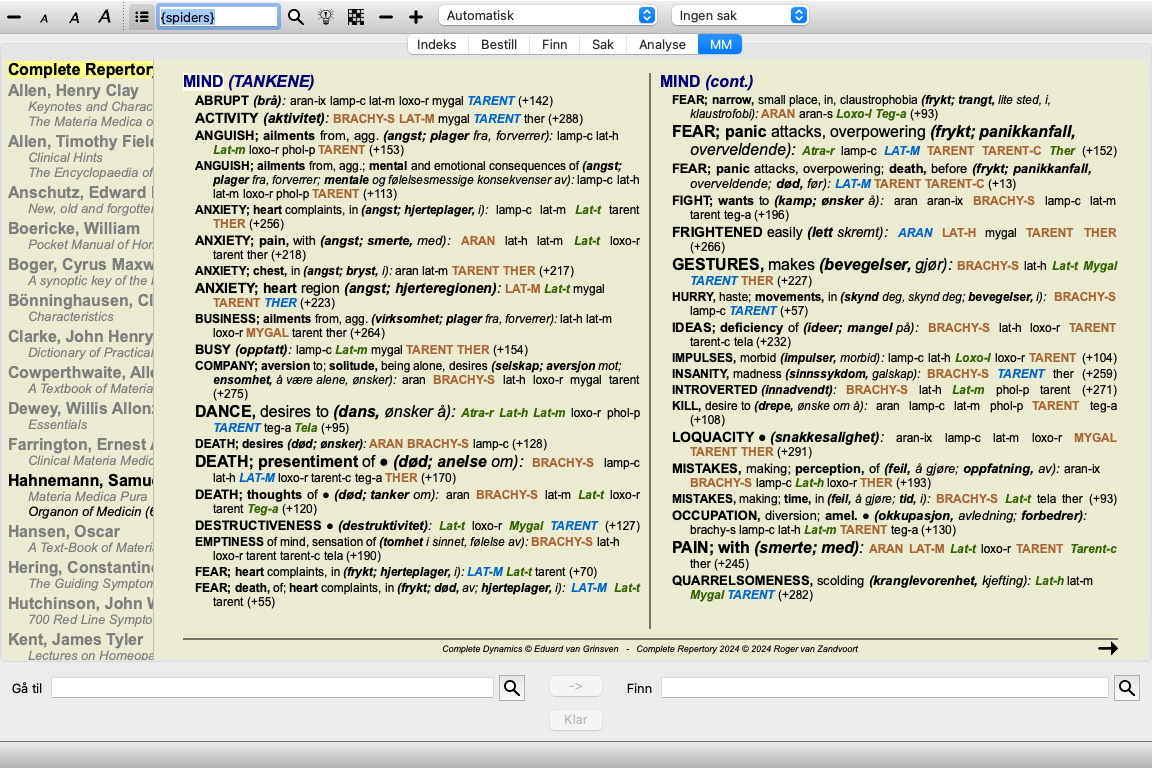
Følgende eksempel viser Reverse Materia Medica for {edderkopper}.
Ytterligere Materia Medica-bøker, opprettet av andre brukere, kan enkelt legges til i Complete Dynamics. En Materia Medica-bok lagres i en fil som kan deles med andre brukere. For å installere den nye boken kopierer du filen til mappen Complete Dynamics, som du finner under mappen Documents. Stopp og start deretter Complete Dynamics på nytt. Den nye boken skal da automatisk være synlig i din MM seksjon.
Opprettelse av nye Materia Medica-bøker krever lisens for Master Edition.
Det kan være veldig praktisk å raskt se Materia Medica-teksten i flere bøker samtidig.
Vinduet Materia Medica quick view viser teksten i flere av de mer kompakte Materia Medica-bøkene samtidig. (Menyalternativet Utsikt / Materia Medica hurtigvisning, popup-menyalternativet Materia Medica hurtigvisning).
Vinduet forblir åpent til du eksplisitt lukker det. På denne måten vil du raskt kunne sammenligne rettsmidler. Et annet middel velges ved å klikke på et middelnavn hvor som helst i Book, Find eller Analysis modulene.
Du kan opprette en ny Materia Medica-bok. (Menyalternativet MM / Opprett ny Materia Medica-bok).
Først blir du bedt om å angi et navn på den nye filen. Denne filen lagres i mappen Complete Dynamics under mappen Documents. Bruk et navn som er meningsfylt.
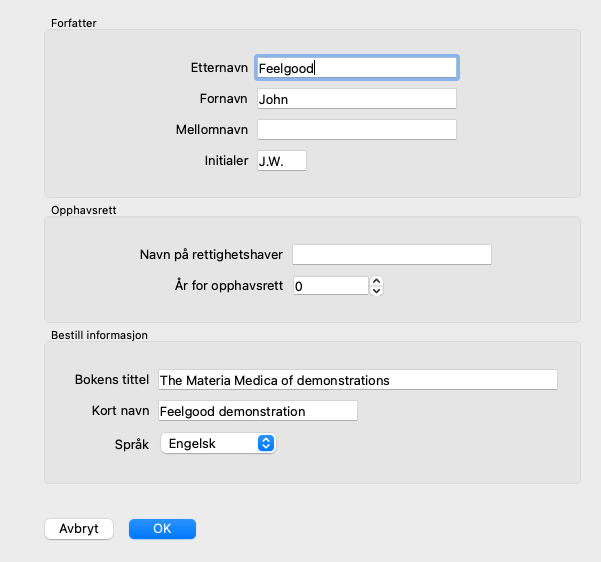
Deretter blir du bedt om å oppgi detaljer om boken din.
For forfatternavnet, skriv inn alle feltene du kjenner, etternavnet er obligatorisk.
Boktittelen er bokens formelle tittel.
Kortnavnet er en kort tekst, for raskt å nevne boken uten å måtte oppgi fullt forfatternavn og tittel. Dette kortnavnet brukes i Find-modulen, når resultatene av søk i Materia Medica vises.
Hvis du trenger å endre denne informasjonen etter at du har opprettet boken, åpner du redigeringsprogrammet for et hvilket som helst middel og klikker på knappen Detaljer.
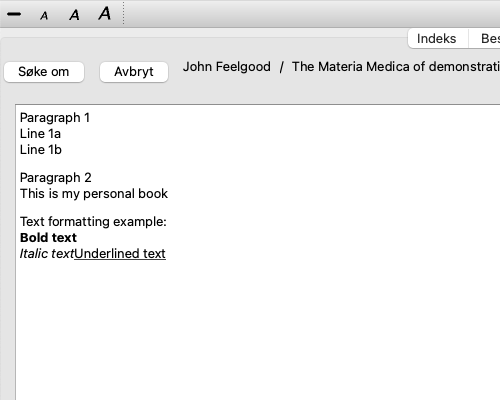
For å redigere et middel må du først velge riktig bok og riktig middel. Deretter kan du åpne redigeringsprogrammet. (Menyalternativet MM / Edit Materia Medica). Hvis menyalternativet er deaktivert, er redigering ikke tillatt fordi du ikke er eier av boken.
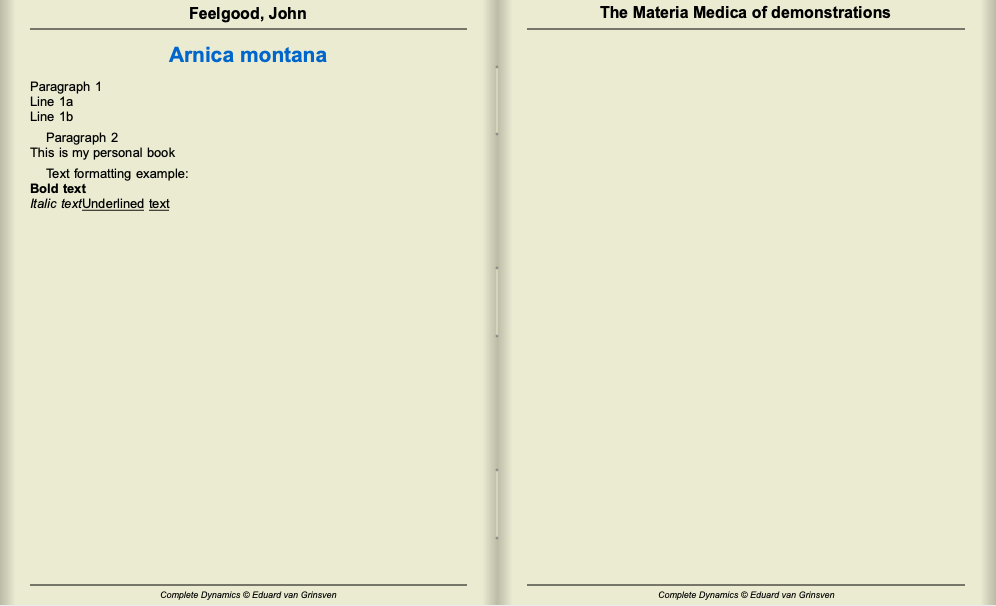
Editoren støtter flere elementer av tekstformatering.
Klikk på knappen Bruk når du er klar, for å gå tilbake til normal bokvisning.
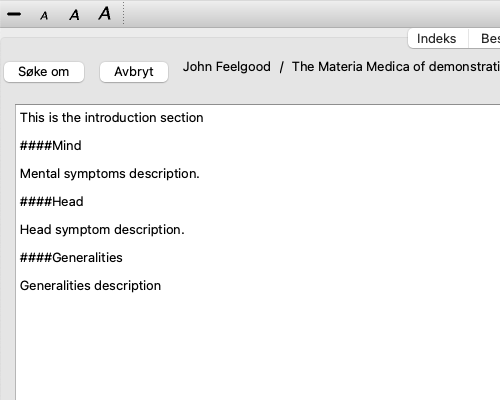
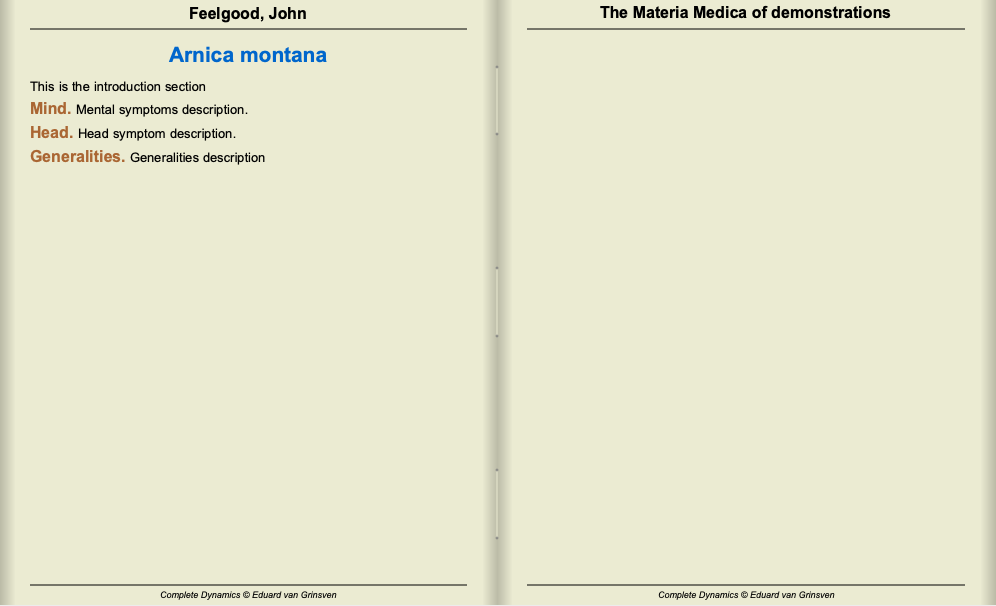
For å organisere Materia Medica i individuelle seksjoner legger du til linjer som begynner med ####, etterfulgt av en etikett.
Dette eksemplet oppretter tre individuelle seksjoner.
I tillegg til å redigere individuelle virkemidler, kan du også opprette kapitler som er uavhengige av et virkemiddel.
For å opprette flere kapitler, åpne redigeringsprogrammet for et hvilket som helst middel, og klikk deretter på knappen Chapters. En dialogboks åpnes, slik at du kan opprette kapitler og ordne rekkefølgen på dem.
Alle kapitlene du oppretter, vises i indeksen. (Popup-menyalternativet Indeks).
For å dele Materia Medica-bøkene dine med andre, trenger du bare filen du opprettet. Materia Medica-bokfilen din har filtypen .rep.
Vær oppmerksom på at andre ikke vil kunne redigere boken din videre. Redigering er begrenset til den opprinnelige forfatteren.