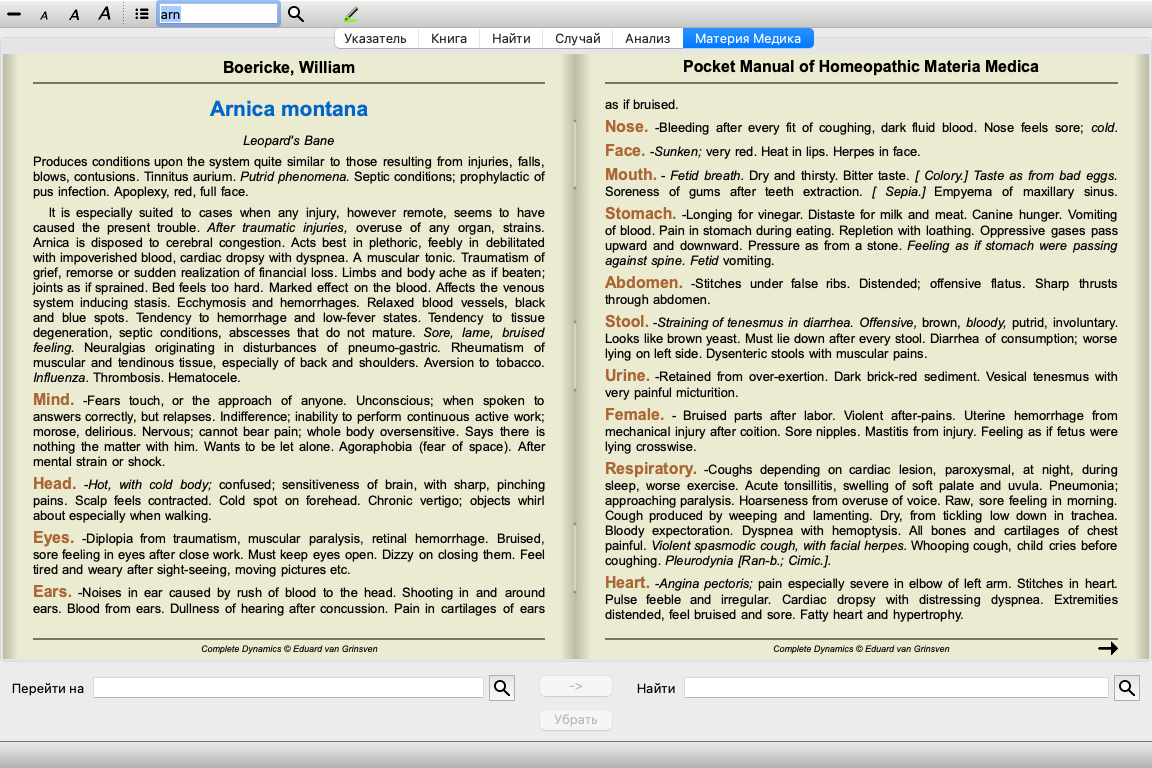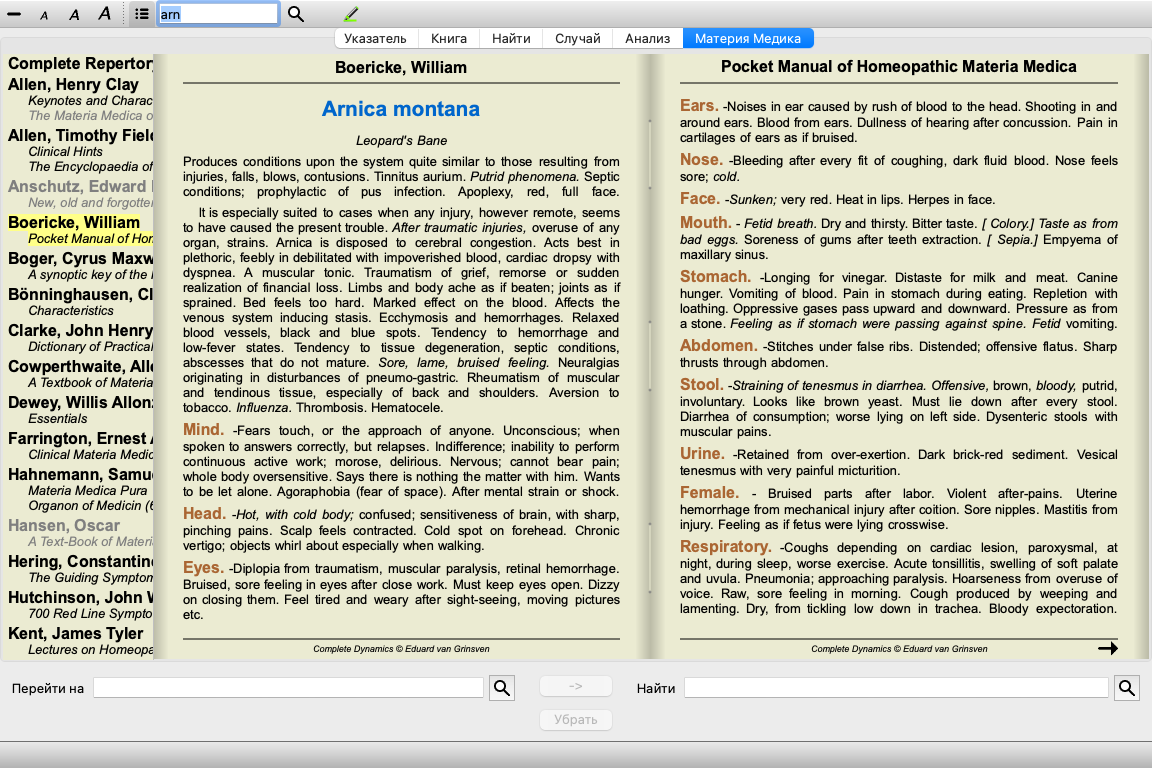
Войдите в модуль Материя Медика нажав на вкладку ММ. (Опция меню Вид / Материя Медика, ⌘-M).
Можно ввести сокращённое название препарата в специально для этого отведенное поле на панели инструментов. Если сокращённое название неизвестно, его можно подсмотреть нажав  .
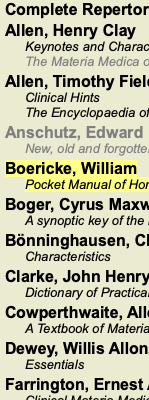
После выбора препарата, вы можете выбрать любой из источников Materia Medica, перечисленных на левой стороне экрана. Если выбранный препарат отсутствует в книге, название книги отображается в сером цвете.
Если вы хотите использовать максимальное пространство для чтения, вы может скрыть указатель с помощью кнопки на панели инструментов  .
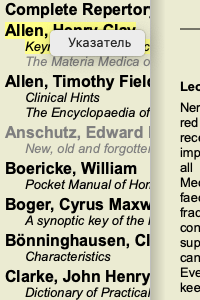
Для того, чтобы получить обзор всех средств, которые доступны в книге, откройте контекстное меню в названии книги. (Опция меню всплывающее Указатель).
Список всех препаратов показан в книге. Вы можете открыть книгу для препарата, нажав на название препарата.
Несколько книг имеются в модуле Материя Медика. Доступ к этим книгам зависит от языковой настройки.
Модуль Материя Медика объединяет несколько интернет сайтов которые предоставляют сведения о препарате. Доступ к этим сайтам зависит от языковой настройки.
Пожалуйста примите к сведению что содержание интернет сайтов не является частью программы Complete Dynamics, ссылка на эту информацию даётся только для удобства.
Некоторая информация может предоставляться за плату. Это политика владельца сайта, и никоим образом не связана с вашей лицензии Complete Dynamics.
Обратная Материя медика показывает информацию о симптомах препарата взятых прямо из полного репертория.
Эта информация не прошла обработку, какая обычно встречается в Материи медика, обратная Материя медика целиком и полностью построена из фактов репертория.
Чтобы открыть интересующую рубрику в модуле Книга, достаточно двойного нажания на неё мышкой.
Наиболее важные симптомы показыты большим шрифтом, таким образом сразу видно какое положение занимает тот или иной симптом.
Следующие кнопки позволяют модифицировать результат:
Меньше симптомов. Больше симптомов. Фильтр В раскрывающемся меню фильтра, можно выбрать критерии тех рубрик которые будут показаны в режиме Обратной Материи медики:
Автоматическй Автоматический выбор из наиболее актуальных рубкик. Подтверждённые симптомы Только препараты 3-й или 4-й степени. Указывает симптомы подтвеждённые практикой. Полные симптомы Показывает только симптомы полного репертория. Симптом считается полным если получает подтверждение хотябы на 3-х разных уровнях. Пример: Время + локализация + распространение. Подтверждённые и полные Показывает только подтверждённые и полные симптомы. Красная нить Отдаёт предпочтение симптомам которые имеют общую тематику и встречаются в нескольких частях репертория. Ключевые тезисы Средство имеет оценку 3 или 4, но все остальные средства имеют более низкую оценку. Уникальные рубрики Показывает только рубрики в которых интересующий препат является единственным. Дифференциальная диагностика вкл/выкл. В режиме "вкл", показывает другие препараты соответствующие симптому.
Нажав на клавишу  расположенную в верхней панели инструментов, можно увидеть несколько дополнительных препаратов присутствующих в тех же рубриках что и arn: (Опция меню Вид / Препараты / Показать дифференциальную диагностику препаратов, кнопка панель инструментов , опция меню всплывающее Препараты / Показать дифференциальную диагностику препаратов).
Для каждого симптома, показаны 7 возможных препаратов.
В некоторых рубриках показано меньше чем 7 препаратов. Это происходит потому, что степень значимости препарата влияет на то, будет от упомянут или нет.
Таким образом если Вы видете только препараты 4-й или 3-й степени, это значит что Вы видите все препараты 4-й или 3-й степени из этой рубрики, а препараты 1-й или 2-й степени не показаны.
Если Вы не видите совсем никаких перпаратов, рубрика содержит 8 или больше препаратов одинаковой степени, или альтернативные препараты полностью отсутствуют.
Чтобы получить детали всех рубрик, показанных в Обратной Материи Медике, нажмите кнопку  . (Опция меню Анализ / Таблица, кнопка панель инструментов ). Это создаст временную таблицу стиля анализа всех рубрик, организованную по разделам репертория. Анализ сохраняется в текущем случае и будет удален при закрытии случая.
В дополнение к созданию Обратной Materia Medica для одного препарата, вы можете также искать наиболее значимые рубрики для данного Царства или Семейства.
Чтобы выбрать семейство, введите название между {}. Введенное имя должно совпадать с названием одной из рубрик в главе Царств и Семейств. Для просмотра названия, нажмите кнопку , а затем кнопку Группы...
Следующий пример показывает Обратную Materia Medica для {spiders}.
Дополнительные книги Материа Медика, созданные другими пользователями, легко могут быть добавлены к Complete Dynamics. Дополнительные книги Материа Медика хранятся в файле, который может использоваться совместно с другими пользователями. Чтобы установить новую книгу, скопируйте файл в папку Complete Dynamics, расположенную в папке Documents. Затем остановите и перезапустите Complete Dynamics. Новая книга должна автоматически отобразится в вашем разделе MM.
Создание новых книг Материа Медика требует лицензии Профессионал.
Это может быть очень удобно для того, чтобы быстро увидеть текст нескольких книг Materia Medica одновременно.
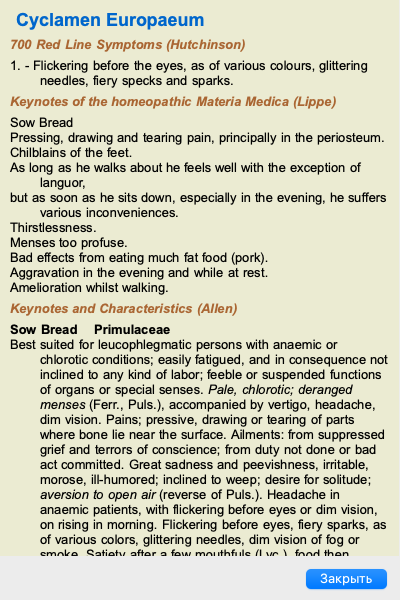
Окно Быстрый просмотр Материи Медики показывает одновременно текст нескольких книг Materia Medica более компактно. (Опция меню Вид / Быстрый просмотр Материи Медики, опция меню всплывающее Быстрый просмотр Материи Медики).
Окно будет оставаться открытым, пока вы явно его не закроете. Таким образом, вы сможете быстро сравнить препараты. Другое средство выбирается просто нажав на название препарата в любом месте модулей Книга, Найти или Анализ.
Вы можете создать новую книгу Materia Medica. (Опция меню ММ / Создать новую книгу Материя Медика).
Сначала вам будет предложено ввести имя для нового файла. Этот файл хранится в папке Complete Dynamics, в папке Документы. Используйте имя, которое имеет смысл.
Далее вам будет предложено ввести данные о вашей книге.
Для имени автора заполните все поля, которые вам известны, фамилия обязательна.
Название книги это формальное название книги.
Краткое название это короткий текст, чтобы быстро упомянуть книгу без того, чтобы давать полное имя автора и название. Это короткое имя используется в модуле Найти, при отображении результатов поиска в Materia Medica.
Если после создания книги вам необходимо изменить эту информацию, откройте редактор для любого лекарства и нажмите кнопку подробности.
Чтобы редактировать препарат, сначала выберите правильную книгу и правильный препарат. После вы можете открыть редактор. (Опция меню ММ / Edit Materia Medica). Если параметр меню отключен, редактирование не допускается, так как вы не являетесь владельцем книги.
Редактор поддерживает несколько элементов форматирования текста.
Нажмите кнопку Применить, когда будете готовы, чтобы вернуться к обычному виду книги.
Для того, чтобы организовать вашу Materia Medica в отдельные секции, добавьте перед названием секции знак ####, без точки в конце названия, и сделайте переход на следующую строку после написания названия.
Этот пример создает три отдельных секции.
Помимо редактирования отдельных лекарств, вы также можете создавать главы, не зависящие от лекарства.
Чтобы создать дополнительные главы, откройте редактор для любого лекарства, затем нажмите кнопку главы. Откроется диалоговое окно, позволяющее создавать главы и упорядочивать их последовательность.
Все созданные вами главы появятся в указателе. (Опция меню всплывающее Указатель).
Для того, чтобы поделиться своими книгами Materia Medica с другими, все, что нужно - это файл, который вы создали. Ваш файл книги Materia Medica имеет расширение .rep.
Обратите внимание, что другие не смогут в дальнейшем редактировать вашу книгу. Редактирование ограничивается первоначальным автором.