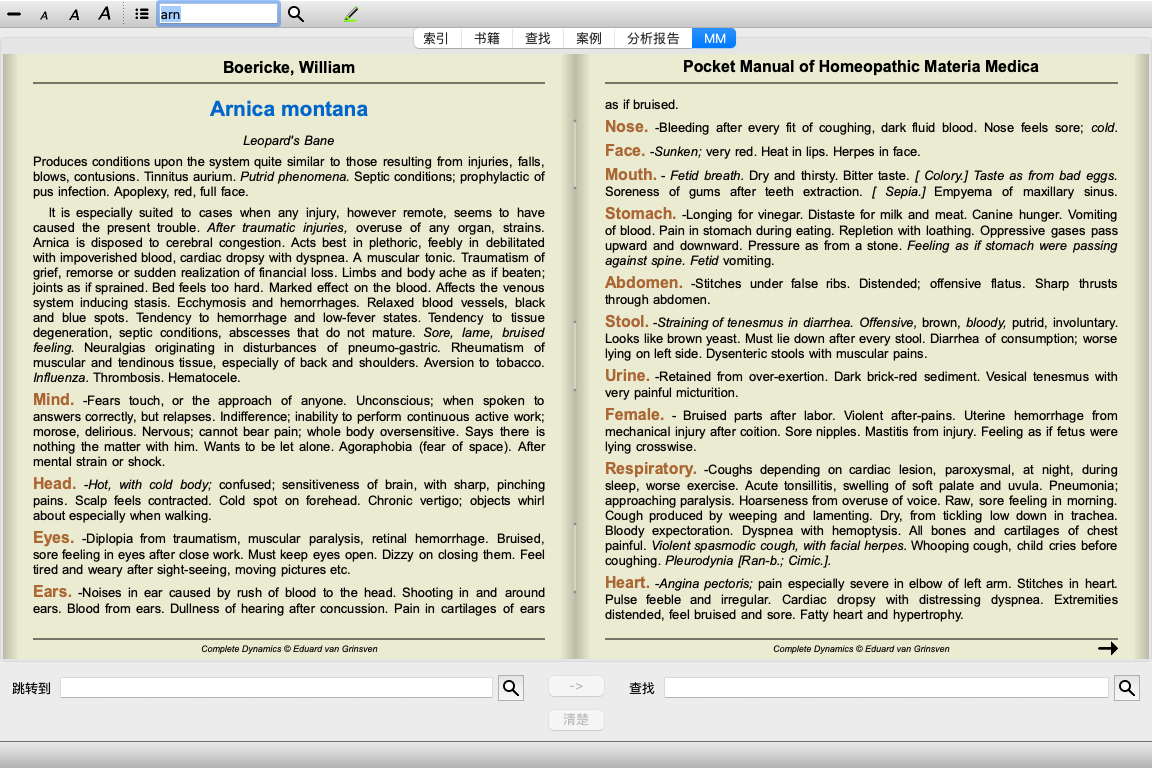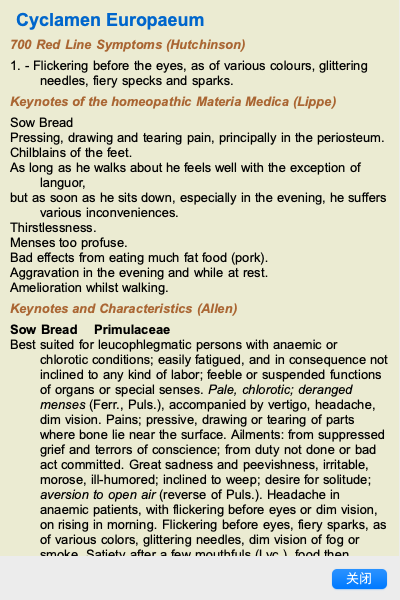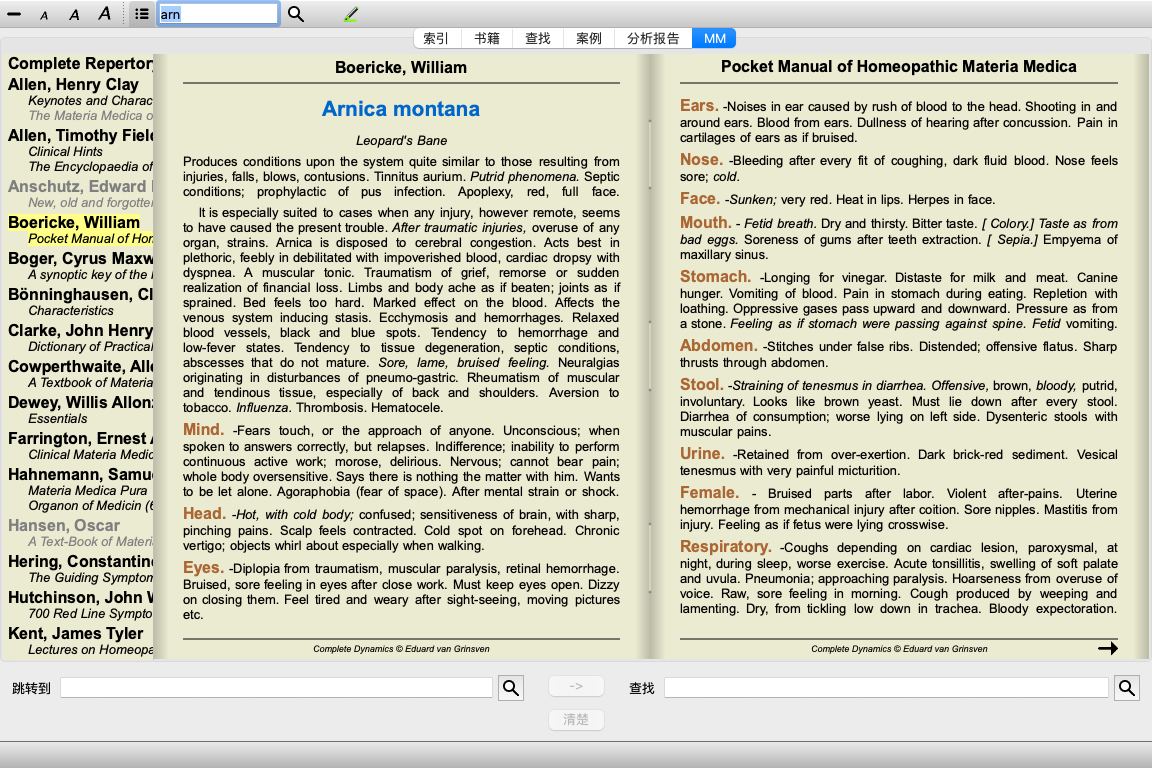
点击MM ,进入本草纲目模块。 (菜单选项查看 / 本草纲目, ⌘-M).
你可以在工具栏上面的字段中输入一个补救措施的缩写。如果你不知道这个缩写,你可以按字段后面的 来查询补救措施。
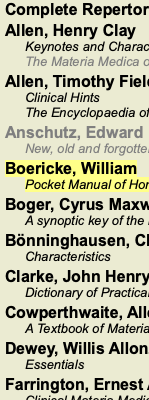
选择一个药方后,你可以选择屏幕左侧列出的任何一个本草纲目来源。如果所选择的补救措施没有出现在一本书中,书名就会被打印成灰色。
如果你想用最大的空间来阅读,你可以用工具栏上的按钮 隐藏索引。
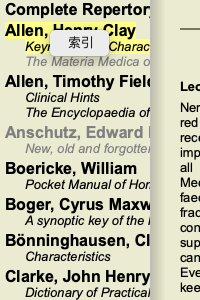
要获得一本书中所有补救措施的概况,请打开书名的弹出菜单。 (弹出菜单选项索引).
书中列出了所有补救措施的清单。你可以通过点击药方名称打开药方书。
在《本草纲目》模块中有几本书。这些书的可用性可能有所不同,取决于你的语言设置。
本草纲目》模块整合了几个提供药方信息的互联网网站。这些网站的可用性取决于你的语言设置。
请注意,互联网网站的内容并不是Complete Dynamics ,只是为了方便您使用而显示在《本草纲目》模块中。
有些网站可能要求你为获取信息付费。这纯粹是网站所有者的政策,与您的Complete Dynamics许可证没有任何关系。
Reverse Materia Medica 将向你展示给定药方的最重要的症状,因为这些症状在药方中都有。
没有像你在普通本草纲目中通常看到的那样,由人类专家进行解释,《反转本草纲目》 ,完全基于储存在药典中的专业知识。
要进入书籍 模块中的评分标准,只需双击该评分标准。
更重要的症状印得比不太重要的症状大,所以你可以很容易地分辨出各种症状的相对重要性。
你可以通过以下按钮修改结果。
更少的症状。 更多的症状。 过滤器 在过滤器下拉列表中,你可以选择将在《反转本草》中显示的评分标准。
自动的 对最相关的评分标准进行了自动选择。 证实的症状 只使用3级或4级的补救措施。这些表明在实践中被证实的症状。 完整的症状 只使用完整的症状。当症状结合了至少3种不同的信息时,就是完整的症状。例子。时间+地点+延期。 已确认并完成 只显示确认的 和完整的 症状。 红线症状 优先考虑以相关方式出现在剧目中更多部位的症状。 主题演讲 该补救措施有3级或4级,但所有其他补救措施的等级较低。 独特的评分标准 只显示该补救措施是唯一出现的补救措施的红宝书。 鉴别诊断开/关。如果开启,显示出其他重要的症状补救措施。
在按下工具栏中的 按钮后,会显示几个额外的症状补救措施。 (菜单选项查看 / 补救措施 / 显示DD的补救措施, 工具栏按钮, 弹出菜单选项补救措施 / 显示DD的补救措施).
对于每个症状,最多显示7种替代疗法。
在这个例子中,你会看到,有时你会看到7个补救措施,但有时更少。这是因为某一等级的补救措施只有在所有的补救措施都能被显示时才会被显示。
因此,如果你看到4级和3级的补救措施,这意味着在该标准中没有其他4级或3级的补救措施,但可能有2级或1级的补救措施没有被显示。
如果你没有看到任何补救措施,则该红宝书可能包含8个或更多同样重要的补救措施,或者根本没有可用的替代品。
要获得《反转本草》中显示的所有评分标准的全部细节,请按按钮 。 (菜单选项分析报告 / 表, 工具栏按钮). 这将创建一个所有评分标准的临时表格式分析,按剧目部分组织。分析结果存储在你当前的案件中,当你关闭案件时将被删除。
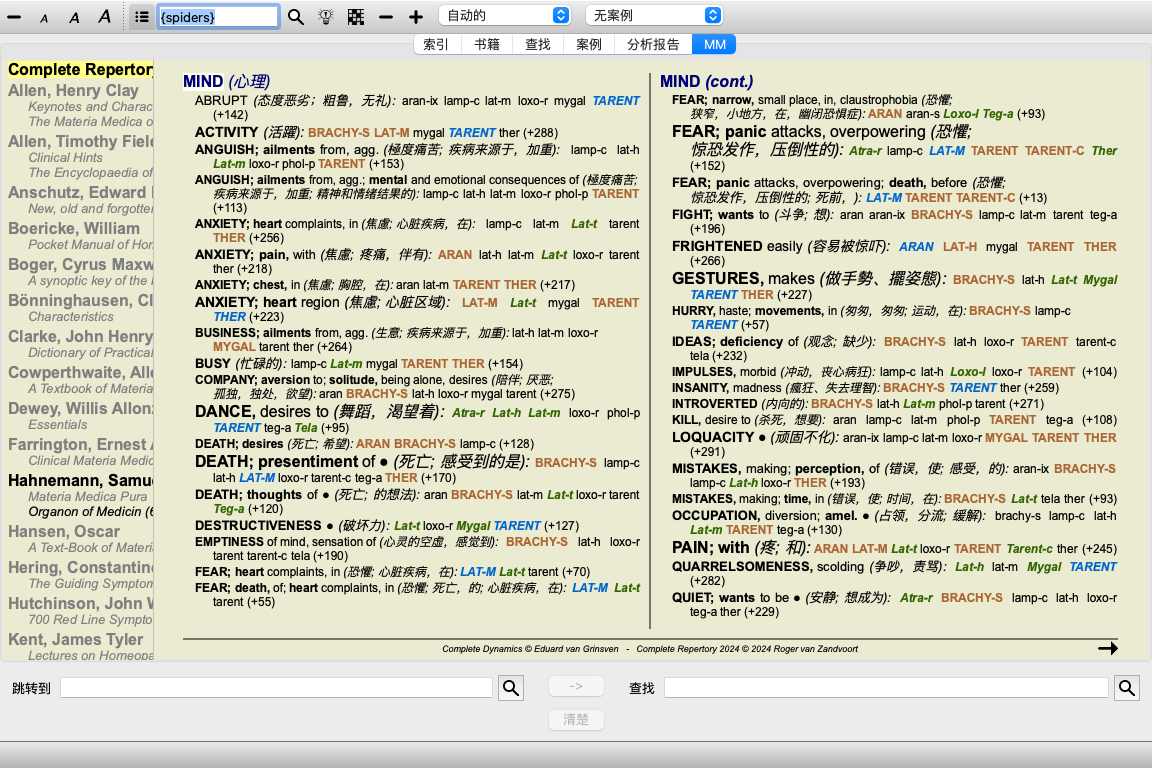
除了为单一药方制作反向本草纲目外,你还可以为某一王国或家族搜索最重要的标本。
要选择一个家族,在{}之间输入名称。你输入的名字必须与《王国与家庭》一章中的一个评分标准的名字相匹配。要查询一个名字,按按钮,然后按Groups...
下面的例子显示了{蜘蛛}的反向本草纲目。
其他用户创建的《本草纲目》书籍,可以很容易地添加到Complete Dynamics 。本草纲目》被储存在一个文件中,可以与其他用户共享。要安装新书,请将文件复制到Complete Dynamics ,位于你的Documents 文件夹下。然后停止并重新启动Complete Dynamics。然后,新书应自动在你的MM 部分可见。
创建新的《本草纲目》需要获得Master Edition 的许可。
同时快速查看几本书的《本草纲目》文本,可以说是非常方便。
《本草纲目》快速浏览 窗口同时显示了几本比较精简的《本草纲目》的文字。 (菜单选项查看 / 本草纲目》快速浏览, 弹出菜单选项本草纲目》快速浏览).
该窗口将保持打开,直到你明确关闭它。这样,你就能迅速比较补救措施。只需点击Book,Find, 或Analysis 模块中的任何一个补救措施名称,即可选择另一种补救措施。
你可以创建一本新的《本草纲目》。 (菜单选项MM / 创建新的《本草纲目》一书).
首先,你被要求为新文件输入一个名称。该文件存储在Complete Dynamics 文件夹中,在你的Documents 文件夹下。使用一个有意义的名字。
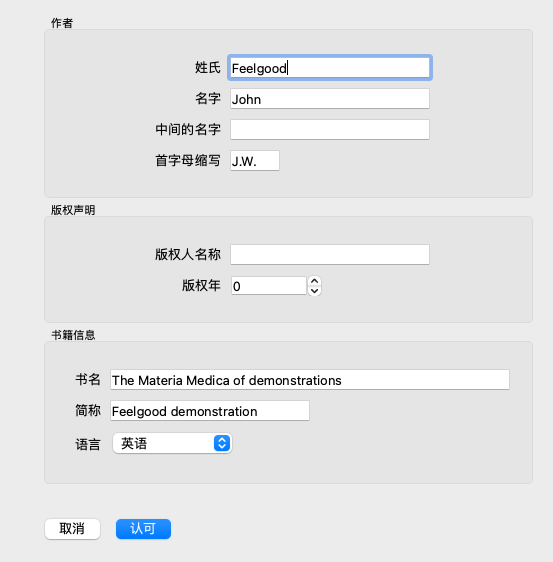
接下来,你被要求输入关于你的书的细节。
对于作者姓名,请输入你知道的所有字段,姓氏是必须的。
书名 是书的正式标题。
简称 是一个简短的文本,以快速提及该书,而不必给出作者的全名和标题。在查找模块 ,在显示《本草纲目》中的检索结果时,使用这个简称。
如果在创建图书后,你需要修改这些信息,请打开任何补救措施的编辑器,并点击Details 按钮。
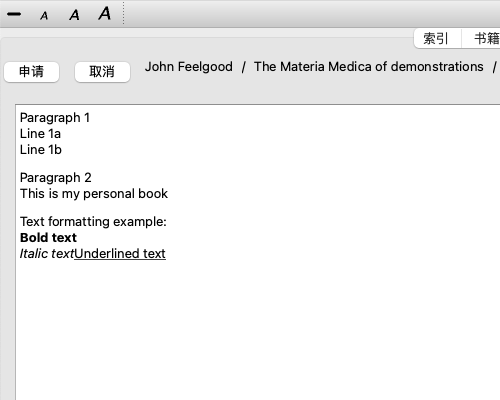
要编辑一个补救措施,首先选择正确的书和正确的补救措施。然后你可以打开编辑器。 (菜单选项MM / Edit Materia Medica). 如果菜单选项被禁用,就不允许编辑,因为你不是书的主人。
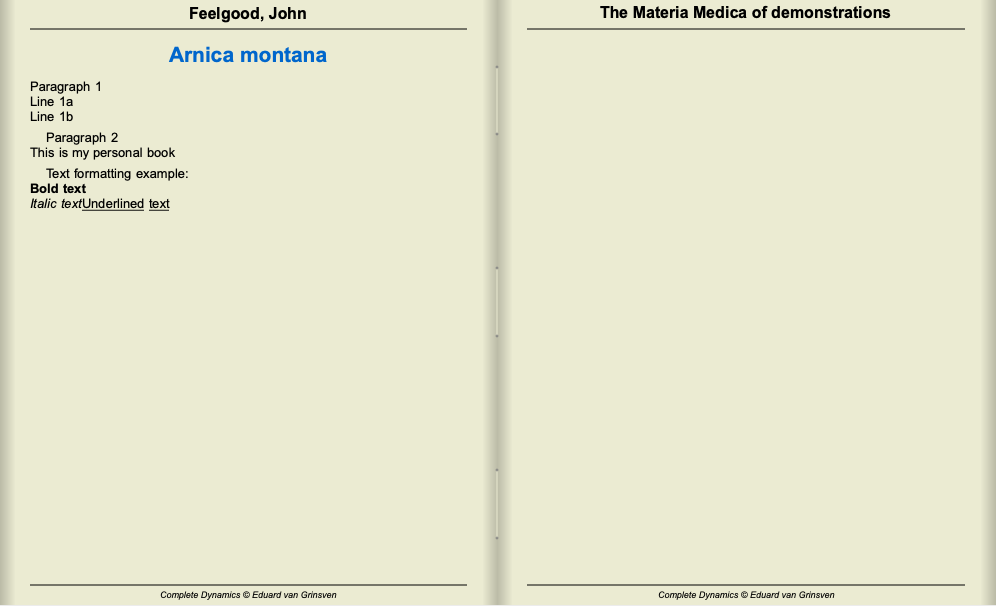
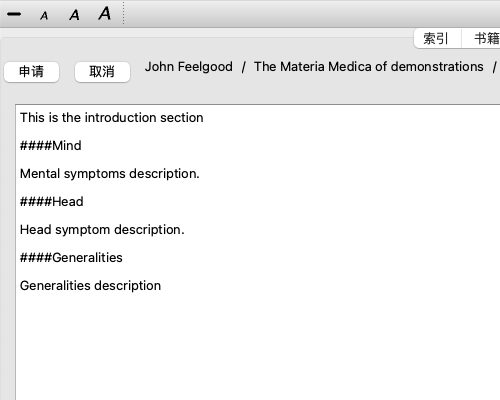
编辑器支持文本格式化的几个要素。
准备好后点击应用 按钮,回到正常的图书视图。
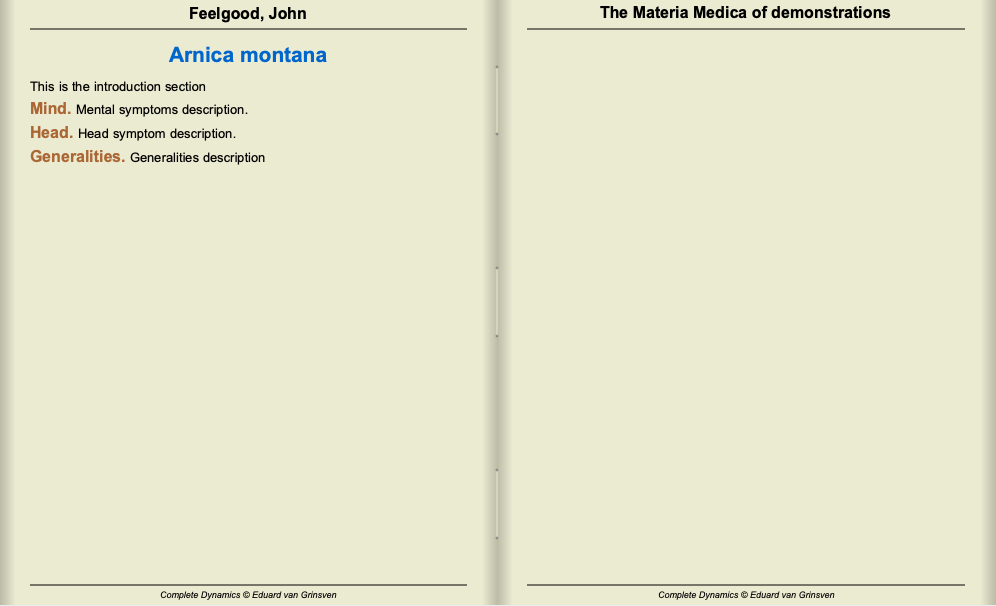
要将你的本草纲目组织成各个部分,请添加以#### 开始的行,然后是一个标签。
这个例子创建了三个单独的部分。
除了编辑单个补救措施,你还可以创建独立于补救措施的章节。
要创建额外的章节,打开任何补救措施的编辑器,然后点击Chapters 按钮。一个对话框将打开,允许你创建章节,并排列它们的顺序。
你创建的所有章节都会出现在索引中。 (弹出菜单选项索引).
要与他人分享你的《本草纲目》书籍,只需要你创建的文件。你的《本草纲目》文件的扩展名是.rep 。
请注意,其他人将不能进一步编辑你的书。编辑工作只限于原作者。