Začínáme
Intuitivní design
Complete Dynamics je navržena tak, aby ji mohli intuitivně používat i ti, kteří mají profesionální zkušenosti s homeopatií.
Některé funkce programu lze používat mnohem efektivněji, pokud se naučíte několik triků.
To platí zejména pro použití pole Jump to a pole Find. Stačí si přečíst části nápovědy k těmto předmětům, abyste se dozvěděli o jejich mocných možnostech. Stojí to za pár minut vašeho času...
Použití myši
Počítačovou myš nebo trackpad lze použít k rychlému provádění běžných úkolů nebo k vyvolání informací.
Když kurzor myši změní svůj tvar na malou ruku  , kliknutím se provede nějaká akce na položce, na které se kurzor nachází. Například: kliknutím na odkaz okamžitě přejdete na rubriku, na kterou se odkazuje.
V některých situacích lze dvojklikem získat podrobné informace o položce, na kterou bylo kliknuto. Například: dvojklikem na zkratku léku v knize se zobrazí dialogové okno s podrobnými informacemi.
Posuvné kolečko slouží k rychlému pohybu mezi rubrikami knihy. Pokud myš nebo trackpad podporuje horizontální posouvání, slouží tato funkce k rychlému listování stránkami knihy.
Použití klávesnice
Klávesnice slouží k rychlému přístupu k většině běžných funkcí, což výrazně snižuje nutnost přepínat mezi používáním myši a klávesnice.
Pomocí klávesnice můžete rychle procházet knihou nebo přistupovat k možnostem nabídky pomocí klávesových zkratek. Po otevření nabídky se vedle možností nabídky zobrazí klávesové zkratky.
Přehled klávesových zkratek naleznete na adrese Klávesové zkratky.
Vyskakovací nabídky
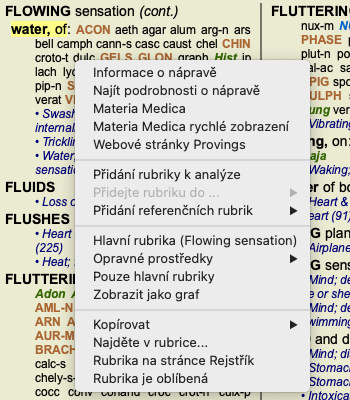
Vyskakovací nabídky umožňují v mnoha situacích rychlý přístup k funkcím. Stačí kliknout pravým tlačítkem myši a otevře se nabídka (Mac: ctrl-Click).
Příklad:
Vícenásobný výběr
V mnoha situacích můžete chtít provést určitou úlohu s několika položkami najednou, nikoli pouze s jednou vybranou položkou.
V těchto případech můžete nejprve vybrat více položek a poté provést úlohu na všech vybraných.
Jak vybrat více položek
Níže uvedené příklady ukazují vícenásobný výběr rubrik v modulu Analysis.
Na jiných místech jsou zásady stejné.
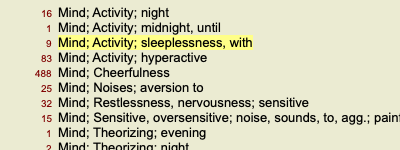
Chcete-li vybrat jeden řádek, klikněte na něj myší:
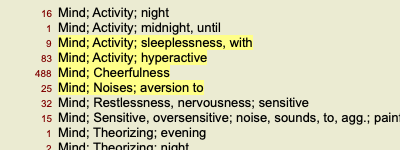
Chcete-li vybrat rozsah řádků, klikněte na první řádek, podržte klávesu shift a klikněte na poslední řádek:
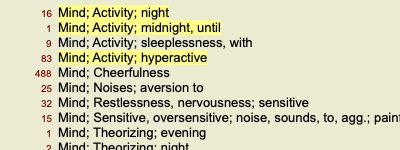
Chcete-li změnit výběr jednoho řádku, podržte klávesu cmd a klikněte na řádek. Výběr jednoho řádku můžete změnit také kliknutím na levý okraj textu. (V modulech Book a Find můžete kliknout vlevo od štítku rubriky)
Chcete-li vybrat všechny řádky, podržte klávesu cmd i klávesu shift a klikněte na řádek.
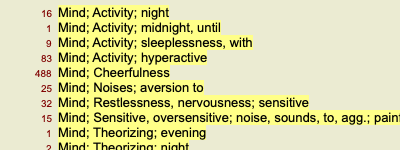
Akce, které pracují s více vybranými položkami
Knižní modul
V modulu Book můžete vybrat více rubrik. Některé funkce pracují s více rubrikami, jiné pouze s jednou rubrikou.
Jedná se o funkce, které pracují s více rubrikami:
- Přidejte k analýze rubriky. (Možnost nabídky Případ / Přidat rubriku, control-R, možnost kontextového menu Přidání rubriky k analýze).
- Přidání rubrik k danému příznaku v analýze. (Možnost nabídky Případ / Přidejte rubriku do ... / Nový příznak..., možnost kontextového menu Přidejte rubriku do ... / Nový příznak...).
- Zkopírujte štítky rubrik do schránky. (Možnost nabídky Kniha / Kopírovat / Kopírovat štítek rubriky, možnost kontextového menu Kopírovat / Kopírovat štítek rubriky).
- Zkopírujte štítky rubrik s jejich opravnými prostředky do schránky. (Možnost nabídky Kniha / Kopírovat / Kopírování rubrik a opravných prostředků, možnost kontextového menu Kopírovat / Kopírování rubrik a opravných prostředků).
Všechny ostatní funkce pracují v jedné rubrice. Pokud jste vybrali více rubrik, použije se ta, na kterou jste klikli jako poslední.
Vyhledat modul
V modulu Find jsou funkce na více rubrikách stejné jako v modulu Book.
Případový modul
V modulu Case pracují tyto funkce s vícenásobným výběrem:
- Odstranění vícenásobných analýz. (Možnost nabídky Případ / Vymazat analýzu, možnost kontextového menu Vymazat analýzu).
- Přesunutí vícenásobných analýz do jiného případu. (Možnost nabídky Případ / Přesuňte analýzu do případu..., možnost kontextového menu Přesuňte analýzu do případu...).
- Odstranění více předpisů. (Možnost nabídky Případ / Smazat předpis, možnost kontextového menu Smazat předpis).
Analytický modul
V modulu Analysis pracují tyto funkce s vícenásobným výběrem:
- Odstranění více rubrik nebo příznaků. (Možnost nabídky Případ / Odstranit vybrané, možnost kontextového menu Odstranit vybrané).
- Přiřazení váhového faktoru. (Možnost nabídky Případ / Hmotnost / Hmotnost x2, tlačítko na panelu nástrojů
 , možnost kontextového menu Hmotnost / Hmotnost x2). Atd.
- Přiřaďte třídu klasifikace příznaků. (Možnost nabídky Případ / Klasifikace příznaků / Psora, tlačítko na panelu nástrojů
 , možnost kontextového menu Klasifikace příznaků / Psora). Atd.
- Všechny funkce seskupování.
- Všechny funkce filtrování.
- Funkce pro kopírování štítků rubrik s opravnými prostředky nebo bez nich.
- Kopírování vybraných rubrik za účelem jejich vložení do jiné analýzy. (Možnost nabídky Analýza / Kopírování vybraných řádků, ⌘-C, možnost kontextového menu Více na / Kopírování vybraných řádků, možnost nabídky Analýza / Vkládání zkopírovaných řádků, ⌘-V, možnost kontextového menu Více na / Vkládání zkopírovaných řádků).
- Přesun vybraných rubrik nahoru nebo dolů do jiného příznaku. (Možnost nabídky Navigace na stránkách / Posun nahoru, tlačítko na panelu nástrojů
 , možnost kontextového menu Více na / Posun nahoru, možnost nabídky Navigace na stránkách / Přesun dolů, tlačítko na panelu nástrojů
  , možnost kontextového menu Více na / Přesun dolů).
- Výběr více rubrik zvýrazní opravné prostředky těchto rubrik v oblasti výsledků analýzy.
- Výběr více nápravných opatření v oblasti výsledků analýzy zvýrazní rubriky, ve kterých se tato opatření vyskytují.
Modul MM
V sekci Repertorium modulu MM jsou funkce na více rubrikách stejné jako v modulu Kniha.
Indexové karty
Hlavní moduly systému Complete Dynamics jsou přístupné prostřednictvím tzv. indexových karet. Modul aktivujete kliknutím na kartu, výběrem z nabídky (možnostZobrazit ) nebo klávesovou zkratkou.
V edici Practitioner jsou to Rejstřík, Kniha, nález, případ, Analýza a Materia Medica.

Modul Index umožňuje rychlý přístup ke kapitolám knihy pomocí textového i grafického znázornění. Podrobnosti naleznete v nápovědě na adrese Modul Index.
Modul Book zobrazuje repertoár. Můžete ji číst jako tištěnou knihu, ale také si ji prohlížet ve zhuštěné podobě. Podrobnosti naleznete v nápovědě na Modul Book.
Modul Find nabízí výkonné funkce pro vyhledávání rubrik a opravných prostředků v knize. Podrobnosti naleznete v nápovědě na adrese Vyhledat modul.
Modul Case umožňuje vytvářet a organizovat soubory případů pacientů. Podrobnosti naleznete v nápovědě na Modul Case.
Modul Analysis slouží k analýze vašich případů. Podrobnosti naleznete v nápovědě na adrese Modul analýzy.
Modul Materia Medica
poskytuje informace o léčivých přípravcích. Podrobnosti naleznete v nápovědě na Modul Materia Medica.
Panel tlačítek
V horní části obrazovky se nachází lišta s tlačítky, která umožňuje rychlý přístup k běžně používaným funkcím.

Klepnutím na tlačítko aktivujete funkci, přesunutím myši nad něj se zobrazí krátký popis jeho funkce.