Kom godt i gang
Intuitivt design
Complete Dynamics er designet til at blive brugt intuitivt af dem, der har en professionel baggrund inden for homøopati.
Nogle funktioner i programmet kan bruges meget mere effektivt, hvis du lærer nogle få tricks.
Dette gælder især for brug af Hop til -feltet og Find -feltet. Læs blot hjælpeafsnittene om disse emner for at lære om deres effektive muligheder. Det er et par minutter af din tid værd...
Brug af musen
Du kan bruge din computermus eller trackpad til hurtigt at udføre almindelige opgaver eller til at hente oplysninger.
Når musemarkøren ændrer form til en lille hånd  , vil et klik på den udføre en handling på det objekt, som markøren er på. For eksempel: Hvis du klikker på en reference, vil du straks springe til den rubrik, der henvises til.
I nogle situationer kan dobbeltklik bruges til at få detaljerede oplysninger om det element, der er klikket på. For eksempel: Ved at dobbeltklikke på en forkortelse for et lægemiddel i bogen åbnes en dialogboks med detaljerede oplysninger.
Rullehjulet bruges til hurtigt at bevæge sig mellem bogens rubrikker. Hvis din mus eller trackpad understøtter vandret rulning, bruges denne funktion til hurtigt at bladre gennem bogens sider.
Brug af tastaturet
Tastaturet kan bruges til hurtigt at få adgang til de mest almindelige funktioner, hvilket reducerer behovet for at skifte mellem mus og tastatur.
Du kan bruge tastaturet til hurtigt at navigere i bogen eller til at få adgang til menupunkterne via tastaturgenveje. Hvis du åbner menuen, vises tastaturgenvejene ved siden af menupunkterne.
Du kan finde en oversigt over tastaturgenveje på Tastaturgenveje.
Popup-menuer
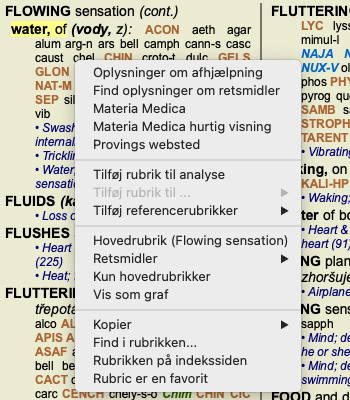
I mange situationer giver popup-menuer hurtig adgang til funktioner. Du skal blot højreklikke, så åbnes menuen (Mac: ctrl-klik).
Eksempel:
Flere valg
I mange situationer kan du ønske at udføre en bestemt opgave på flere elementer på samme tid i stedet for kun at udføre den ene vare, som du har valgt.
I disse tilfælde kan du først vælge flere elementer og derefter udføre opgaven på alle de valgte elementer.
Sådan vælger du flere elementer
Eksemplerne nedenfor viser flere valg af rubrikker i modulet Analyse.
Andre steder er principperne de samme.
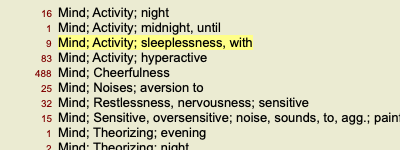
Hvis du vil vælge en enkelt linje, skal du blot klikke på den med musen:
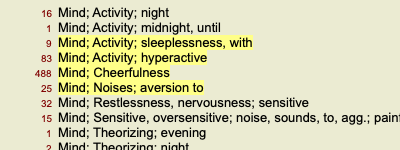
Hvis du vil vælge en række linjer, skal du klikke på den første linje, holde shift-tasten inde og klikke på den sidste linje:
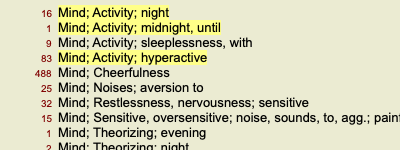
Hvis du vil ændre markeringen af en enkelt linje, skal du holde cmd-tasten nede og klikke på linjen. Du kan også ændre markeringen af en enkelt linje ved at klikke til venstre for teksten. (I modulerne Book og Find kan du klikke til venstre for rubrikmærket)
Hvis du vil vælge alle linjer, skal du holde både cmd-tasten og shift-tasten nede og klikke på en linje.
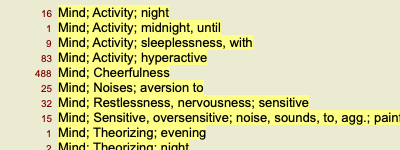
Handlinger, der virker på flere valgte elementer
Bogmodul
I modulet Book kan du vælge flere rubrikker. Nogle funktioner fungerer på flere rubrikker, andre kun på en enkelt rubrik.
Disse er de funktioner, der fungerer på flere rubrikker:
- Tilføj rubrikker til analysen. (Menupunkt Sag / Tilføj rubrik, control-R, popup-menupunkt Tilføj rubrik til analyse).
- Tilføj rubrikker til et givet symptom i analysen. (Menupunkt Sag / Tilføj rubrik til ... / Nye symptomer..., popup-menupunkt Tilføj rubrik til ... / Nye symptomer...).
- Kopier rubrikmærker til udklipsholderen. (Menupunkt Bestil / Kopier / Kopier rubrik-etiket, popup-menupunkt Kopier / Kopier rubrik-etiket).
- Kopier rubrik-etiketter med deres retsmidler til udklipsholderen. (Menupunkt Bestil / Kopier / Kopier rubrik og retsmidler, popup-menupunkt Kopier / Kopier rubrik og retsmidler).
Alle andre funktioner arbejder på en enkelt rubrik. Hvis du har valgt flere rubrikker, er den rubrik, der anvendes, den sidste rubrik, du har klikket på.
Find modul
I modulet Find er funktionerne på flere rubrikker de samme som i modulet Book.
Modul til sagsbehandling
I modulet Case er dette de funktioner, der fungerer med flere valg:
- Slet flere analyser. (Menupunkt Sag / Slet analyse, popup-menupunkt Slet analyse).
- Flyt flere analyser til en anden sag. (Menupunkt Sag / Flyt analysen til sagen..., popup-menupunkt Flyt analysen til sagen...).
- Slet flere recepter. (Menupunkt Sag / Slet recept, popup-menupunkt Slet recept).
Analysemodul
I modulet Analyse er disse funktioner, der fungerer med flere valg:
- Slet flere rubrikker eller symptomer. (Menupunkt Sag / Slet valgte, popup-menupunkt Slet valgte).
- Tildel en vægtfaktor. (Menupunkt Sag / Vægt / Vægt x2, knap på værktøjslinjen
 , popup-menupunkt Vægt / Vægt x2). Og så videre.
- Tildel en symptomklassifikationsklasse. (Menupunkt Sag / Klassificering af symptomer / Psora, knap på værktøjslinjen
 , popup-menupunkt Klassificering af symptomer / Psora). Og så videre.
- Alle grupperingsfunktioner.
- Alle filtreringsfunktioner.
- Funktionerne til at kopiere rubrikmærker, med eller uden retsmidler.
- Kopiering af udvalgte rubrikker med henblik på at indsætte dem i en anden analyse. (Menupunkt Analyse / Kopier valgte linjer, ⌘-C, popup-menupunkt Mere / Kopier valgte linjer, menupunkt Analyse / Indsæt kopierede linjer, ⌘-V, popup-menupunkt Mere / Indsæt kopierede linjer).
- Flytning af udvalgte rubrikker op eller ned til et andet symptom. (Menupunkt Naviger på / Flyt dig op, knap på værktøjslinjen
 , popup-menupunkt Mere / Flyt dig op, menupunkt Naviger på / Flyt ned, knap på værktøjslinjen
 , popup-menupunkt Mere / Flyt ned).
- Hvis du vælger flere rubrikker, fremhæver du disse rubrikkers løsninger i området med analyseresultater.
- Hvis du vælger flere løsninger i analyseresultatområdet, fremhæves de rubrikker, som disse løsninger forekommer i.
MM-modul
I afsnittet Repertory i modulet MM er funktionerne på flere rubrikker de samme som i modulet Book.
Indeksfaner
De vigtigste moduler i Complete Dynamics er tilgængelige via såkaldte indeksfaner. Du aktiverer modulet ved at klikke på fanen, vælge den i menuen (Vis ) eller ved at bruge en tastaturgenvej.
I Practitioner-udgaven er disse følgende: Index, Book, Find, Case, Analysis og Materia Medica.

Modulet Index giver hurtig adgang til bogens kapitler ved hjælp af både en tekst- og en grafisk repræsentation. Se hjælpeafsnittet Indeksmodul for yderligere oplysninger.
Modulet Book viser repertoiret. Du kan læse den som en trykt bog, men du kan også se den i en mere komprimeret form. Se hjælpeafsnittet Bogmodul for yderligere oplysninger.
Modulet Find tilbyder en effektiv funktionalitet til at finde rubrikker og løsninger i bogen. Se hjælpeafsnittet Find modul for yderligere oplysninger.
Med modulet Case kan du oprette og organisere dine patienters sagsmapper. Se hjælpeafsnittet Case-modul for nærmere oplysninger.
Modulet Analyse bruges til at analysere dine sager. Se hjælpeafsnittet Analysemodul for nærmere oplysninger.
Modulet Materia Medica
giver oplysninger om retsmidler. Se hjælpeafsnittet Materia Medica-modulet for at få flere oplysninger.
Knapbjælke
Øverst på skærmen er der en knapbjælke, som giver hurtig adgang til de mest anvendte funktioner.

Klik på en knap for at aktivere funktionen, og flyt musen hen over den for at få en kort beskrivelse af, hvad den gør.