Comenzando
Diseño intuitivo
Complete Dynamics está diseñado
para ser utilizado intuitivamente, para aquellos con una base profesional de
homeopatía.
Algunas funciones del programa pueden ser utilizadas con mayor eficacia si se
aprenden algunos trucos.
Esto es particularmente cierto para el campo Ir a, y el campo Buscar.
Solamente lea las secciones de ayuda sobre esos temas para conocer acerca de
estas poderosas herramientas. Valen unos minutos de su tiempo...
Usando el mouse
El mouse o el track pad de su computadora pueden ser usado para realizar
tareas rápidamente o buscar información.
Cuando el cursos de su mouse cambia su forma a una pequema mano  , al hacer clic se
realizará alguna acción sobre el ítem en el que se encuentra. Por ejemplo:
al hacer clic sobre una referencia se saltará instantáneamente a la rúbrica
referida.
, al hacer clic se
realizará alguna acción sobre el ítem en el que se encuentra. Por ejemplo:
al hacer clic sobre una referencia se saltará instantáneamente a la rúbrica
referida.
En algunas situaciones, se puede usar el doble clic para obtener información
detallada acerca del item sobre el que cliquea. Por ejemplo: al hacer doble
clic sobre la abreviatura de un remedio en el libro se abrirá un cuadro de
diálogo con información detallada.
La rueda de desplazamiento es utilizada para moverse rápidamente entre las
rúbricas del libro. Si su mouse o su track pad permiten el desplazamiento
horizontal, esta función se utiliza para cambiar rápidamente las páginas del
libro.
Usando el teclado
El teclado puede ser usado para acceder rápidamente a las funciones más
comunes, reduciendo ampliamente la necesidad de cambiar entre usar elmouse y el
teclado.
Puede utilizar el teclado para navegar rápidamente a través del libro, o
acceder a opciones de menú a través de atajos de teclado. Si despliega el menú, verá que los atajos de teclado se muestran junto a la opción de menú.
Para obtener una descripción general de los accesos directos de teclado, consulte Atajos de teclado.
Menús emergentes
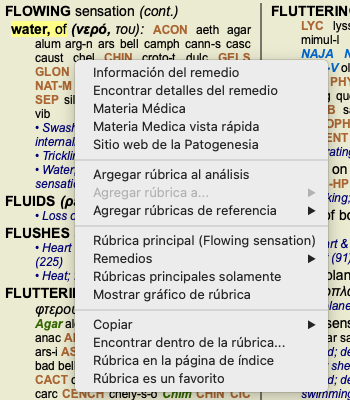
En muchas situaciones, los menús emergentes brindan acceso rápido a las
funciones. Con solo hacer clic derecho el menú se abre (Mac: ctrl-Clic).
Ejemplo:
Selección múltiple
En muchas situaciones, es posible que desee realizar una determinada tarea en varios elementos al mismo tiempo, en lugar de solo el elemento que seleccionó.
En estos casos, primero puede seleccionar varios elementos y luego realizar la tarea en todos los seleccionados.
Cómo seleccionar varios elementos
Los ejemplos siguientes muestran una selección múltiple de rúbricas en el módulo Análisis.
En otros lugares, los principios son los mismos.
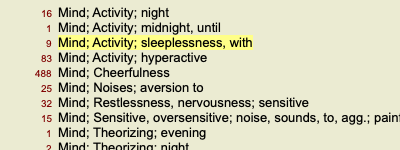
Para seleccionar una sola línea, sólo hagale clic con el mouse:
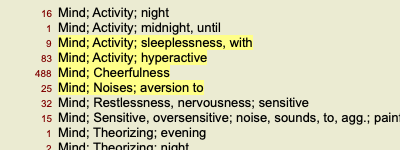
Para seleccionar un rango de líneas, haga clic en la primera línea, presione la tecla shift y haga clic en la última línea:
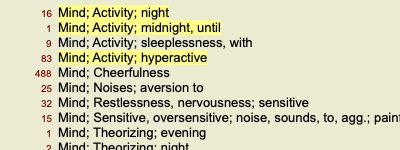
Para cambiar la selección de una sola línea, mantenga apretada la tecla cmd y luego haga clic sobre la línea. También puede cambiar la selección de una línea haciendo clic en la parte izquierda del texto. (En los módulos Libro y Buscar, puede hacer clic a la izquierda de la etiqueta de la rúbrica)
Para seleccionar todas las líneas, mantenga presionada la tecla de cmd y la tecla de mayúsculas y haga clic en una línea.
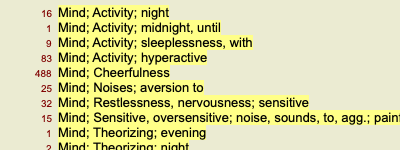
Acciones que funcionan en varios elementos seleccionados
Módulo Libro
En el módulo Libro, puede seleccionar varias rúbricas. Algunas funciones funcionan en varias rúbricas, otras solo en una única rúbrica.
Estas son las funciones que funcionan en varias rúbricas:
- Agregar rúbricas al análisis. (Opción de menú Caso / Agregar rúbrica, control-R, opción de menú emergente Argegar rúbrica al análisis).
- Agregar rúbricas a un síntoma dado en el análisis. (Opción de menú Caso / Agregar rúbrica a... / Nuevo síntoma..., opción de menú emergente Agregar rúbrica a... / Nuevo síntoma...).
- Copiar las etiquetas de la rúbrica en el portapapeles. (Opción de menú Libro / Copiar / Copiar etiqueta de rúbrica, opción de menú emergente Copiar / Copiar etiqueta de rúbrica).
- Copiar las etiquetas de la rúbrica, con sus soluciones, en el portapapeles. (Opción de menú Libro / Copiar / Copiar rúbrica y remedios, opción de menú emergente Copiar / Copiar rúbrica y remedios).
Todas las demás funciones funcionan en una única rúbrica. En caso de que haya seleccionado varias rúbricas, la rúbrica utilizada es la última en la que hizo clic.
Módulo Buscar
En el módulo Buscar, las funciones de varias rúbricas son las mismas que en el módulo Libro.
Módulo Caso
En el módulo Caso, estas son las funciones que funcionan con selección múltiple:
- Eliminar varios análisis. (Opción de menú Caso / Eliminar análisis, opción de menú emergente Eliminar análisis).
- Muevar varios análisis a otro caso. (Opción de menú Caso / Mover análisis al caso..., opción de menú emergente Mover análisis al caso...).
- Eliminar varias recetas. (Opción de menú Caso / Eliminar prescripción, opción de menú emergente Eliminar prescripción).
Módulo de Análisis
En el módulo Análisis, estas son las funciones que funcionan con selección múltiple:
- Eliminar varias rúbricas o síntomas. (Opción de menú Caso / Eliminar seleccionado, opción de menú emergente Eliminar seleccionado).
- Asignar un factor de peso. (Opción de menú Caso / Valor / Valor x2, botón de la barra
 , opción de menú emergente Valor / Valor x2). Etcétera.
- Asignar una clase de clasificación de síntomas. (Opción de menú Caso / Clasificación de sintomas / Psora, botón de la barra
 , opción de menú emergente Clasificación de sintomas / Psora). Etcétera.
- Todas las funciones de agrupación.
- Todas las funciones de filtrado.
- Las funciones para copiar etiquetas de rúbrica, con o sin remedios.
- Copiar las rúbricas seleccionadas para pegarlas en otro análisis. (Opción de menú Análisis / Copiar líneas seleccionadas, ⌘-C, opción de menú emergente Más / Copiar líneas seleccionadas, opción de menú Análisis / Pegar líneas copiadas, ⌘-V, opción de menú emergente Más / Pegar líneas copiadas).
- Mover las rúbricas seleccionadas hacia arriba o hacia abajo a otro síntoma. (Opción de menú Navegar / Mover arriba, botón de la barra
 , opción de menú emergente Más / Mover arriba, opción de menú Navegar / Mover abajo, botón de la barra
  , opción de menú emergente Más / Mover abajo).
- La selección de varias rúbricas resalta las soluciones de estas rúbricas en el área de resultados del análisis.
- La selección de varios remedios en el área de resultados del análisis resalta las rúbricas en las que se producen estos remedios.
Módulo MM
En la sección Repertorio del módulo MM, las funciones en varias rúbricas son las mismas que en el módulo Libro.
Solapas de Inicio
Los módulos principales de Complete Dynamics son accesibles a través de las denominadas pestañas de índice. El
modulo se activa haciendo clic sobre la solapa, seleccionándola del menú
(opción Ver), o mediante un atajo de teclado.
En la Edición Practicante estos son
Inicio, Libro, Buscar,
Caso, Análisis y Materia Médica.

El módulo Inicio brinda rápido acceso a
los capítulos del libro, usando representaciones tanto textuales como
gráficas. Vea la sección Módulo Inicio para
más detalles.
El módulo Libro muestra el libro Complete Repertory. Usted puede leerlo como un
libro impreso, pero también verlo en una forma más condensada. Vea la
sección Módulo Libro para más detalles.
El módulo Buscar ofrece funcionalidades poderosas
para encontrar rúbricas y remedios en el libro. Vea la sección Módulo Buscar para más detalles.
El módulo Caso le permite crear y organizar
los archivos de caso de sus pacientes. Vea la sección Módulo Caso para más detalles.
El módulo Análisis e sutilizado para realizar los
análisis de sus casos. Vea la sección Módulo
Análisis para más detalles.
El módulo Materia Médica le brinda información
sobre remedios. Vea la sección Módulo Materia
Médica para más detalles.
Barra de botones
En la parte superior de la pantalla, un barra de botones le brinda acceso
rápido a funciones usadas comunmente.

Haga clic sobre un botón para activar la función, mueva el mouse sobre el
mismo para obtener una breve descripción acerca de lo que hace.