Démarrage
Présentation Intuitive
Complete Dynamics est conçu pour être utilisé intuitivement par ceux qui ont une formation professionnelle en homéopathie.
Certaines fonctions du programme peuvent être utilisées plus efficacement si vous apprenez quelques petites astuces
Ceci est particulièrement vrai pour faire une recherche avec les champs Sauter à et Recherche. Lisez ces sections d'aide et découvrez les possibilités fantastiques. Cela vaut la peine pour quelques minutes de votre temps...
Utilisation de la souris
Votre souris ou votre trackpad peuvent être utilisés pour acomplir une action ou obtenir rapidement une information.
Quand le curseur change de forme en une petite main  , cliquer va avoir une action sur l'item sur lequel se trouve le curseur. Par exemple: cliquer sur une référence va instantanément vous faire sauter à la rubrique référencée
Dans certaines situations, cliquer deux fois peut être utilisé pour obtenir certaines informations détaillées sur l'item sur lequel vous avez votre curseur. Par exemple: cliquer deux fois sur une abréviation de remède, dans le livre, va faire apparaître une boîte de dialogue avec les informations détaillées.
La molette de défilement est utilisée pour se déplacer rapidement entre les rubriques du livre. Si votre souris ou trackpad supportent le défilement horizontal, cette configuration est utilisée pour feuilleter rapidement le livre.
Utilisation du clavier
Le clavier peut être utilisé pour accéder aux principales fonctions, réduisant considérablement la nécessité de passer de la souris au clavier et inversement.
Vous pouvez utiliser le clavier pour naviguer rapidement à travers le livre ou pour accéder aux options du menu, par les raccourcis clavier. Si vous ouvrez le menu, vous verrez apparaître les raccourcis clavier.
Pour un aperçu des raccourcis clavier voir Keyboard shortcuts.
Menus contextuels
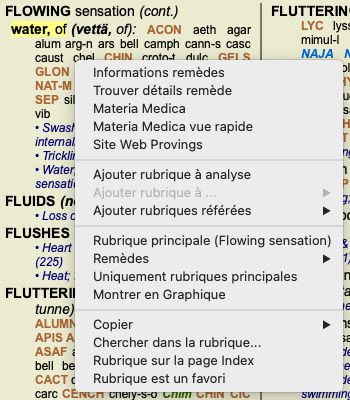
Dans de nombreuses situations, les menus contextuels donnent accès à des fonctions. Cliquer droit dessus et le menu s'ouvre (Mac: ctrl-Clique).
Exemple:
Sélection multiple
Dans de nombreuses situations, vous souhaiterez peut-être effectuer une certaine tâche sur plusieurs éléments en même temps, au lieu d'un seul élément que vous avez sélectionné.
Dans ces cas, vous pouvez d'abord sélectionner plusieurs éléments, puis effectuer la tâche sur tous les éléments sélectionnés.
Comment sélectionner plusieurs éléments
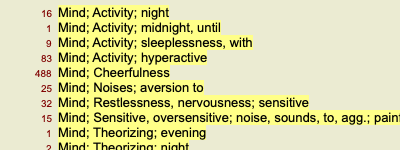
Les exemples ci-dessous montrent plusieurs sélections de rubriques dans le module Analyse.
A d'autres endroits, les principes sont les mêmes.
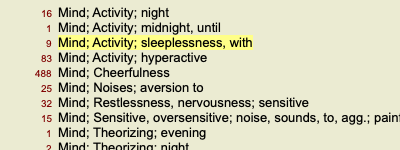
Pour sélectionner une seule ligne, cliquez simplement sur la ligne avec la souris:
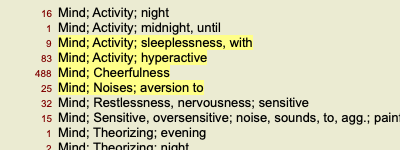
Pour sélectionner un ensemble de lignes, cliquez sur la première ligne, maintenez la touche shift et cliquez sur la dernière ligne:
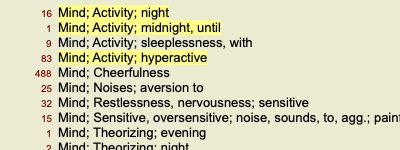
Pour modifier la sélection d'une seule ligne, maintenez la touche cmd et cliquez sur la ligne. Vous pouvez aussi changer la sélection d'une ligne en cliquant à gauche du texte. (Dans les modules Livre et Recherche, vous pouvez cliquer à gauche de l'étiquette de la rubrique)
Pour sélectionner toutes les lignes, maintenez à la fois la touche cmd et la touche shift et cliquez sur une ligne.
Actions qui fonctionnent sur plusieurs éléments sélectionnés
Module Livre
Dans le module Livre, vous pouvez sélectionner plusieurs rubriques. Certaines fonctions fonctionnent sur plusieurs rubriques, d'autres uniquement sur une seule rubrique.
Ce sont les fonctions qui fonctionnent sur plusieurs rubriques:
- Ajouter des rubriques à l'analyse. (Option de menu Cas / Ajouter rubrique, control-R, option de menu contextuel Ajouter rubrique à analyse).
- Ajouter des rubriques à un certain symptôme dans l'analyse. (Option de menu Cas / Ajouter rubrique à ... / Nouveau symptôme..., option de menu contextuel Ajouter rubrique à ... / Nouveau symptôme...).
- Copier les étiquettes de rubrique dans le presse-papiers. (Option de menu Livre / Copier / Copier nom de la rubrique, option de menu contextuel Copier / Copier nom de la rubrique).
- Copier les étiquettes de rubrique, avec leurs remèdes, dans le presse-papiers. (Option de menu Livre / Copier / Copier rubrique avec remèdes, option de menu contextuel Copier / Copier rubrique avec remèdes).
Toutes les autres fonctions fonctionnent sur une seule rubrique. Si vous avez sélectionné plusieurs rubriques, la rubrique utilisée est la dernière sur laquelle vous avez cliqué.
Module Recherche
Dans le module Recherche, les fonctions sur plusieurs rubriques sont les mêmes que dans le module Livre.
Module Cas
Dans le module Cas, ce sont les fonctions qui fonctionnent avec la sélection multiple:
- Supprimer plusieurs analyses. (Option de menu Cas / Supprimer analyse, option de menu contextuel Supprimer analyse).
- Déplacer plusieurs analyses vers un autre cas. (Option de menu Cas / Déplacer analyse au cas..., option de menu contextuel Déplacer analyse au cas...).
- Supprimer plusieurs prescriptions. (Option de menu Cas / Supprimer prescription, option de menu contextuel Supprimer prescription).
Module Analyse
Dans le module Analysis, ce sont les fonctions qui fonctionnent avec la sélection multiple:
- Supprimer plusieurs rubriques ou symptômes. (Option de menu Cas / Supprimer la sélection, option de menu contextuel Supprimer la sélection).
- Attribuer un facteur d'importance. (Option de menu Cas / Poids / Poids x2, bouton d'outils
 , option de menu contextuel Poids / Poids x2). Etcetera.
- Attribuer une classe de classification des symptômes. (Option de menu Cas / Classification de symptômes / Psore, bouton d'outils
 , option de menu contextuel Classification de symptômes / Psore). Etcetera.
- Toutes les fonctions de regroupement.
- Toutes les fonctions de filtrage.
- Les fonctions de copie d'étiquettes de rubriques, avec ou sans remèdes.
- Copier des rubriques sélectionnées, afin de les coller dans une autre analyse. (Option de menu Analyse / Copier les lignes sélectionnées, ⌘-C, option de menu contextuel plus / Copier les lignes sélectionnées, option de menu Analyse / Coller les lignes copiées, ⌘-V, option de menu contextuel plus / Coller les lignes copiées).
- Déplacer les rubriques sélectionnées vers le haut ou vers le bas vers un autre symptôme. (Option de menu Navigation / Déplacer en haut, bouton d'outils
 , option de menu contextuel plus / Déplacer en haut, option de menu Navigation / Déplacer en bas, bouton d'outils
  , option de menu contextuel plus / Déplacer en bas).
- Sélectionner plusieurs rubriques met en évidence les remèdes de ces rubriques dans la zone des résultats d'analyse.
- Sélectionner plusieurs remèdes dans la zone des résultats de l'analyse met en évidence les rubriques dans lesquelles ces remèdes se produisent.
Module MM
Dans la section Répertoire du module MM, les fonctions sur plusieurs rubriques sont les mêmes que dans le module Livre.
Index tabs
Les modules principaux de Complete Dynamics sont accessibles par la table de l'Index. Vous pouvez activer le module en cliquant sur le bouton central correspondant, en passant par le menu (Fichier option), ou avec un raccourci clavier.
Dans l' Édition Praticien les modules disponibles sont Index, Livre, Recherche, Cas, Analyse et Materia Medica.

Le Index module donne un accès rapide aux chapitres du livre, en utilisant une présentation textuelle et graphique. Voir la section Aide Module Index pour les détails.
Le module Livre ouvre le livre Complete Repertory. Vous pouvez le lire comme un répertoire papier imprimé, mais sa présentation est plus condensée. Voir la section Aide Module Livre pour les détails.
Le module Recherche offre des fonctions puissantes pour trouver très rapidement des rubriques et des remèdes. Voir la section Aide Module Recherche pour les détails.
Le module Cas vous permet de créer et d'organiser vos dossiers patients. Voir la section Aide Module Cas pour les détails.
Le module Analyse est utilisé pour l'analyse de vos cas (répertorisations). Voir la section Aide Module Analyse pour les détails.
Le module Materia Medica vous donne des information sur des remèdes. Voir Aide Module Materia Medica pour les détails.
Boutons de la Barre
Au sommet de l'écran, un bouton vous donne accès aux fonctions les plus utilisées.

Cliquez sur un bouton pour activer sa fonction, laissez la souris dessus quelques instants pour obtenir une courte description de ce pourquoi il est là.