Hvordan komme i gang
Intuitiv design
Complete Dynamics er designet for å brukes intuitivt, av de som har en profesjonell bakgrunn innen homøopati.
Noen funksjoner i programmet kan brukes mye mer effektivt hvis du lærer deg noen triks.
Dette gjelder særlig for bruk av Hopp til -feltet og Finn -feltet. Bare les hjelpeavsnittene om disse emnene for å lære om deres kraftige muligheter. Det er verdt noen minutter av tiden din...
Bruk av musen
Datamusen eller styreflaten kan brukes til raskt å utføre vanlige oppgaver eller hente frem informasjon.
Når musemarkøren endrer form til en liten hånd  , vil et klikk utføre en handling på elementet markøren befinner seg på. For eksempel: Hvis du klikker på en referanse, hopper du umiddelbart til rubrikken det henvises til.
I noen situasjoner kan du dobbeltklikke for å få detaljert informasjon om elementet du har klikket på. For eksempel: Dobbeltklikk på en middelforkortelse i boken for å få opp en dialogboks med detaljert informasjon.
Rullehjulet brukes til å bevege seg raskt mellom bokens rubrikker. Hvis musen eller styreflaten støtter horisontal rulling, brukes denne funksjonen til å bla raskt gjennom boksidene.
Bruke tastaturet
Tastaturet kan brukes til å få rask tilgang til de vanligste funksjonene, noe som reduserer behovet for å veksle mellom å bruke mus og tastatur.
Du kan bruke tastaturet til å navigere raskt gjennom boken, eller få tilgang til menyalternativer via hurtigtaster. Hvis du åpner menyen, vises hurtigtastene ved siden av menyalternativene.
For en oversikt over hurtigtastene, se Tastatursnarveier.
Popup-menyer
I mange situasjoner gir popup-menyer rask tilgang til funksjoner. Bare høyreklikk og menyen åpnes (Mac: ctrl-klikk).
Eksempel:

Flere valg
I mange situasjoner ønsker du kanskje å utføre en bestemt oppgave på flere elementer samtidig, i stedet for bare det ene elementet du valgte.
I disse tilfellene kan du først velge flere elementer og deretter utføre oppgaven på alle de valgte.
Hvordan velge flere elementer
Eksemplene nedenfor viser flere utvalg av rubrikker i modulen Analysis.
Andre steder er prinsippene de samme.
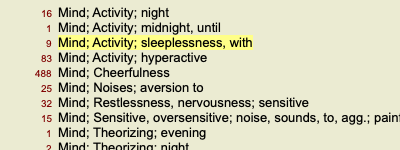
For å velge en enkelt linje, klikker du bare på den med musen:
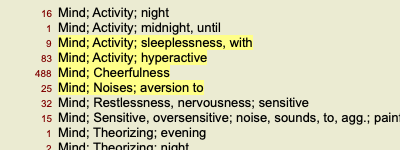
For å velge en rekke linjer, klikk på den første linjen, hold nede shift-tasten og klikk på den siste linjen:
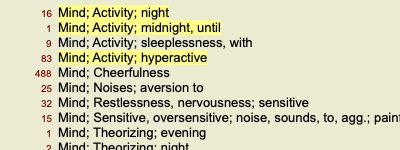
For å endre valget av en enkelt linje, hold nede cmd-tasten og klikk på linjen. Du kan også endre markeringen av en enkelt linje ved å klikke til venstre for teksten. (I Book og Finn modulene kan du klikke til venstre for rubrikketikettene)
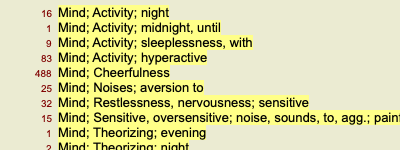
For å velge alle linjer, hold nede både cmd-tasten og shift-tasten og klikk på en linje.
Tiltak som fungerer på flere utvalgte elementer
Bestill modul
I modulen Book kan du velge flere rubrikker. Noen funksjoner fungerer på flere rubrikker, andre bare på én enkelt rubrikk.
Dette er funksjonene som fungerer på flere rubrikker:
- Legg til rubrikker i analysen. (Menyalternativet Sak / Legg til rubrikk, control-R, popup-menyalternativet Legg til rubrikk i analysen).
- Legg til rubrikker til et gitt symptom i analysen. (Menyalternativet Sak / Legg rubrikk til ... / Nytt symptom..., popup-menyalternativet Legg rubrikk til ... / Nytt symptom...).
- Kopier rubrikketikettene til utklippstavlen. (Menyalternativet Bestill / Kopi / Kopier rubrikketikett, popup-menyalternativet Kopi / Kopier rubrikketikett).
- Kopier rubrikketikettene, med tilhørende løsninger, til utklippstavlen. (Menyalternativet Bestill / Kopi / Kopier rubrikk og rettsmidler, popup-menyalternativet Kopi / Kopier rubrikk og rettsmidler).
Alle andre funksjoner fungerer på en enkelt rubrikk. Hvis du har valgt flere rubrikker, brukes den siste rubrikken du klikket på.
Finn modul
I modulen Find er funksjonene i flere rubrikker de samme som i modulen Book.
Case-modul
I modulen Case er dette funksjonene som fungerer med multippel utvelgelse:
- Slett flere analyser. (Menyalternativet Sak / Slett analyse, popup-menyalternativet Slett analyse).
- Flytt flere analyser til en annen sak. (Menyalternativet Sak / Flytt analyse til sak..., popup-menyalternativet Flytt analyse til sak...).
- Slett flere resepter. (Menyalternativet Sak / Slett resept, popup-menyalternativet Slett resept).
Analysemodul
I modulen Analysis er dette funksjonene som fungerer med multippel utvelgelse:
- Slett flere rubrikker eller symptomer. (Menyalternativet Sak / Slett valgt, popup-menyalternativet Slett valgt).
- Tilordne en vektfaktor. (Menyalternativet Sak / Vekt / Vekt x2, verktøylinjeknappen
 , popup-menyalternativet Vekt / Vekt x2). Og så videre.
- Tilordne en symptomklassifiseringsklasse. (Menyalternativet Sak / Klassifisering av symptomer / Psora, verktøylinjeknappen
 , popup-menyalternativet Klassifisering av symptomer / Psora). Og så videre.
- Alle grupperingsfunksjonene.
- Alle filtreringsfunksjonene.
- Funksjonene for å kopiere rubrikketiketter, med eller uten rettsmidler.
- Kopiere utvalgte rubrikker for å lime dem inn i en annen analyse. (Menyalternativet Analyse / Kopier valgte linjer, ⌘-C, popup-menyalternativet Mer / Kopier valgte linjer, menyalternativet Analyse / Lim inn kopierte linjer, ⌘-V, popup-menyalternativet Mer / Lim inn kopierte linjer).
- Flytte valgte rubrikker opp eller ned til et annet symptom. (Menyalternativet Navigere / Gå opp, verktøylinjeknappen
 , popup-menyalternativet Mer / Gå opp, menyalternativet Navigere / Flytt ned, verktøylinjeknappen
  , popup-menyalternativet Mer / Flytt ned).
- Hvis du velger flere rubrikker, fremheves virkemidlene for disse rubrikkene i området for analyseresultater.
- Hvis du velger flere virkemidler i analyseresultatområdet, fremheves rubrikkene der disse virkemidlene forekommer.
MM-modul
I Repertory delen av MM modulen er funksjonene på flere rubrikker de samme som i Book modulen.
Faner i indeksen
Hovedmodulene i Complete Dynamics er tilgjengelige via såkalte indeksfaner. Du aktiverer modulen ved å klikke på fanen, velge den fra menyen (View option), eller med en hurtigtast.
I Practitioner-utgaven er disse Index, Book, Find, Case, Analysis og Materia Medica.

Modulen Index gir rask tilgang til bokens kapitler ved hjelp av både en tekstlig og en grafisk fremstilling. Se hjelpeseksjonen Indeksmodul for mer informasjon.
Modulen Book viser repertoaret. Du kan lese den som en trykt bok, men også se den i en mer komprimert form. Se hjelpeseksjonen Book-modulen for mer informasjon.
Modulen Find tilbyr kraftig funksjonalitet for å finne rubrikker og løsninger i boken. Se hjelpeseksjonen Finn modul for mer informasjon.
Med modulen Case kan du opprette og organisere pasientjournaler. Se hjelpeseksjonen Case-modulen for mer informasjon.
Modulen Analysis brukes til å analysere sakene dine. Se hjelpeseksjonen Analysemodulen for mer informasjon.
Modulen Materia Medica
gir informasjon om rettsmidler. Se hjelpeseksjonen Materia Medica-modulen for mer informasjon.
Knappelinje
Øverst på skjermen gir en knappelinje rask tilgang til ofte brukte funksjoner.

Klikk på en knapp for å aktivere funksjonen, før musen over den for å få en kort beskrivelse av hva den gjør.