Как начать
Программа основаная на интуиции
Complete Dynamics создана таким образом что зная гомеопатию ею можно пользоваться практически сразу - интуитивно.
Некоторые аспекты программы можно
использовать ещё более эффективно выучив
несколько простых приёмов.
Это особенно касается полей Перейти на и Найти. Всю необходимую информацию можно найти в разделе Помощь. Это займёт
несколько минут, которые не будут потрачены даром...
Компьютерная мышка - мощное орудие
Компьютерная мышка позволяет быстро
сделать много действий для поиска нужной
информации.
Когда курсор принимает форму руки  , нажатием на
мышку можно произвести действие с тем
объектом на который наведен курсор. Например: нажатие на ссылку сразу откроет
рубрику ссылки.
В некоторых случаях, двойное нажатие на
мышку открывает доступ к более подробной
информации о том объекте на который
наведет курсор. Например: двойное нажатие
на сокращенное название препарата откроет
окно с подробной информацией об этом
препарате.
Автопрокрутка колесика позволяет быстро
двигаться между рубрикамии и по всей книге. Если Ваша мышка настроена на
горизонтальную прокрутрку, эту
способность можно использовать чтобы
быстро перелистывать страницы книги.
Использование клавиатуры
Клавиатуру можно использовать чтобы
получить быстрый доступ к основным
функциям программы, значительно сократив
необходимость переключаться между мышкой
и клавиатурой.
Клавиатуру можно использовать для быстрого перехода из одного места книги в другое, или для того чтобы попасть в меню через клавишные сокращения - горячие клавиши. Открыв меню можно увидеть все горячие клавиши.
Для получения дополнительной информации по горячим клавишам смотри Горячие клавиши.
Всплывающее меню
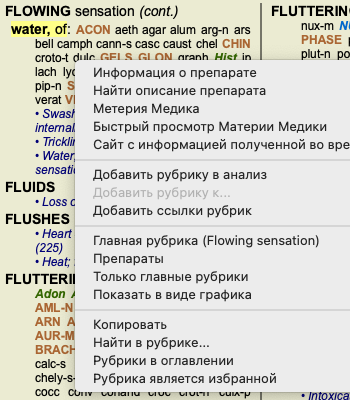
Во многих случаях Всплывающее меню даёт быстрый доступ ко многим функциям программы. Открывается правым нажатием на
мышку (Mac: ctrl-Click).
Например:
Множественный выбор
Во многих ситуациях вы можете захотеть выполнить определенную задачу для нескольких элементов одновременно, а не только для одного выбранного вами элемента.
В этих случаях вы можете сначала выбрать несколько элементов, а затем выполнить задачу для всех выбранных.
Как выбрать несколько предметов
Примеры ниже показывают множественный выбор рубрик в модуле анализ.
В других местах принципы такие же.
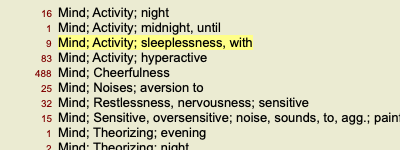
Чтобы выбрать отдельную строчку, просто поставьте не неё курсор и нажмите на правую кнопку мышки:
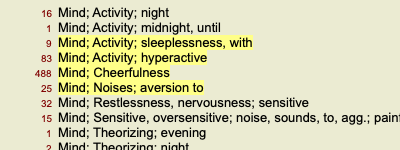
Чтобы выбрать несколько строчек, поставьте курсор на первую строчку, держите Shift и затем нажмите на последнюю строчку:
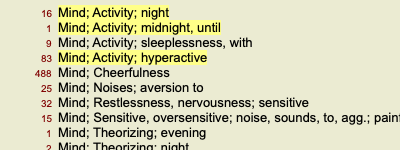
Чтобы сделать изменения в выборе одной строчки держите cmd и нажмите на другую строчку. Вы можете также сделать изменения в выборе одной строчки кликнув слева от текста. (В модулях книга и найти вы можете щелкнуть слева от метки рубрики)
Чтобы выбрать все строки, удерживайте оба командная клавиша и клавишу shift и щелкните линию.
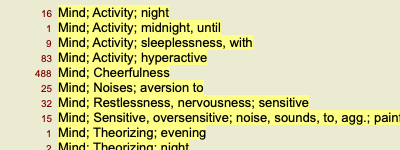
Действия, которые работают с несколькими выбранными элементами
Книжный модуль
В модуле Книга вы можете выбрать несколько рубрик. Некоторые функции работают с несколькими рубриками, другие - только с одной.
Это функции, которые работают с несколькими рубриками:
- Добавьте рубрики в анализ. (Опция меню Случай / Добавить рубрику, control-R, опция меню всплывающее Добавить рубрику в анализ).
- Добавьте рубрики к данному симптому в анализе. (Опция меню Случай / Добавить рубрику к... / Новый симптом..., опция меню всплывающее Добавить рубрику к... / Новый симптом...).
- Скопируйте метки рубрик в буфер обмена. (Опция меню Книга / Копировать / Копировать название рубрики, опция меню всплывающее Копировать / Копировать название рубрики).
- Скопируйте метки рубрик с соответствующими средствами в буфер обмена. (Опция меню Книга / Копировать / Копировать рубрику и препараты, опция меню всплывающее Копировать / Копировать рубрику и препараты).
Все остальные функции работают по одной рубрике. Если вы выбрали несколько рубрик, используется последняя, на которую вы нажимали.
Найти модуль
В модуле Найти функции для нескольких рубрик такие же, как в модуле Книга.
Модуль Случай
В модуле Случай это функции, которые работают с множественным выбором:
- Удалить несколько анализов. (Опция меню Случай / Удалить анализ, опция меню всплывающее Удалить анализ).
- Перенести несколько анализов в другой случай. (Опция меню Случай / Перенести анализ в амбулаторную карту..., опция меню всплывающее Перенести анализ в амбулаторную карту...).
- Удалите несколько рецептов. (Опция меню Случай / Удалить назначение, опция меню всплывающее Удалить назначение).
Модуль анализа
В модуле анализа это функции, которые работают с множественным выбором:
- Удалите несколько рубрик или симптомов. (Опция меню Случай / Удалить подчёркнутое, опция меню всплывающее Удалить подчёркнутое).
- Назначьте весовой коэффициент. (Опция меню Случай / Значимость / Значимость в два раза больше, кнопка панель инструментов
 , опция меню всплывающее Значимость / Значимость в два раза больше). И так далее.
- Назначьте класс классификации симптомов. (Опция меню Случай / Классификация симптомов / псора, кнопка панель инструментов
 , опция меню всплывающее Классификация симптомов / псора). И так далее.
- Все функции группировки.
- Все функции фильтрации.
- Функции копирования меток рубрик с средствами защиты или без них.
- Копирование выбранных рубрик, чтобы вставить их в другой анализ. (Опция меню Анализ / Копировать выбранные строчки, ⌘-C, опция меню всплывающее ещё / Копировать выбранные строчки, опция меню Анализ / Вставить скопированное, ⌘-V, опция меню всплывающее ещё / Вставить скопированное).
- Перемещение выбранных рубрик вверх или вниз к другому симптому. (Опция меню Управление / Вверх, кнопка панель инструментов
 , опция меню всплывающее ещё / Вверх, опция меню Управление / Вниз, кнопка панель инструментов
 , опция меню всплывающее ещё / Вниз).
- Выбор нескольких рубрик выделяет средства защиты этих рубрик в области результатов анализа.
- При выборе нескольких препаратов в области результатов анализа выделяются рубрики, в которых эти препараты встречаются.
Модуль MM
В разделе репертуар модуля MM функции для нескольких рубрик такие же, как в модуле Книга.
Указатель вкладок
Доступ к основным модулям Complete Dynamics осуществляется через так называемые индексные вкладки. Открыть
раздел можно нажатием на вкладку, выбором
из меню (Просмотр возможных
вариантов), или через горячие клавиши.
В версии Практикующий специалист существуют закладки Указатель, Книга,
Поиск, Случай, Анализ и Материя Медика.

Указатель предоставляет быстрый доступ к главам книги, используя текст и графику. См. раздел Помощь Указатель для подробного описания.
Модуль Книга даёт возможность просмотра книги Complete Repertory. Возможность открыть
электронную книгу как обыкновенную
напечатанную или в более сжатой форме. См. раздел Помощь модуль Книга для подробного описания.
Модуль Найти предлагает мощную способность поиска рубрик и препаратов по всей книге. См. раздел Помощь модуль Поиск для подробного описания.
Модуль Случай позволяет создавать и организовывать амбулаторные карты ваших пациентов. См. раздел Помощь модуль Случай для подробного описания.
Модуль Анализ используется для того чтобы проанализировать все возможные варианты вашего случая. См. раздел Помощь модуль Анализ для подробного описания.
Материя Медика даёт информацию о препаратах. См. раздел Помощь модуль Материя Медика для подробного описания.
Панель кнопок
На самом верху экрана находится доступ к наиболее часто используемым функциям программы.

Нажатием на картинку кнопки
активизируется функция, движение мышки над
ней вызывает короткий текст описывающий
что каждая кнопка делает.