Flere af programmets indstillinger kan konfigureres efter dine personlige præferencer. Du kan ændre disse indstillinger via menupunktet Preferences. (Menupunkt Generelt / Præferencer).
Der åbnes en dialogboks med flere sektioner.
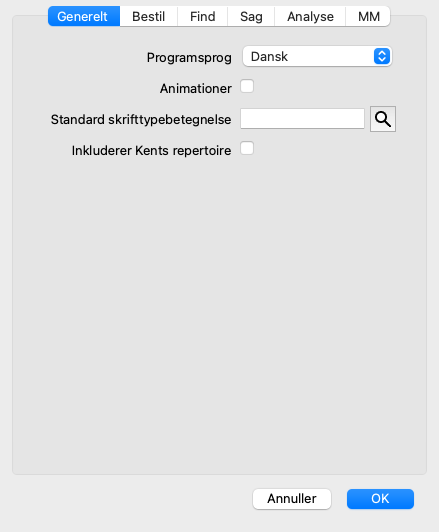
| Programsprog | Her kan du vælge mellem flere sprogindstillinger. De tilgængelige sprog kan variere fra version til version af Complete Dynamics; sprog, der ikke er tilgængelige, kan blive tilføjet i en nyere version. |
| Animationer | I nogle dele af Complete Dynamics anvendes animationer, f.eks. når en sag åbnes og lukkes. De ser flotte ud, men det tager tid at færdiggøre dem. Hvis du ikke ønsker disse animationer, skal du fjerne markeringen af denne indstilling. |
| Farveskema | Et par muligheder for at bruge farver efter dine præferencer. |
| Standard skrifttypebetegnelse | Her kan du vælge din foretrukne skrifttype, som programmet skal bruge. |
| Inkluderer Kents repertoire | Markér denne mulighed, hvis du ønsker, at Kent's Repertory, 6th edition skal være tilgængelig som et separat repertoire. Alt indholdet af Kents Repertory er allerede indeholdt i Complete Repertory. Nogle mennesker foretrækker dog at konsultere Kent uden alle tilføjelserne fra andet materiale. Når denne indstilling er markeret, vil Kent være tilgængelig i modulet Index. |
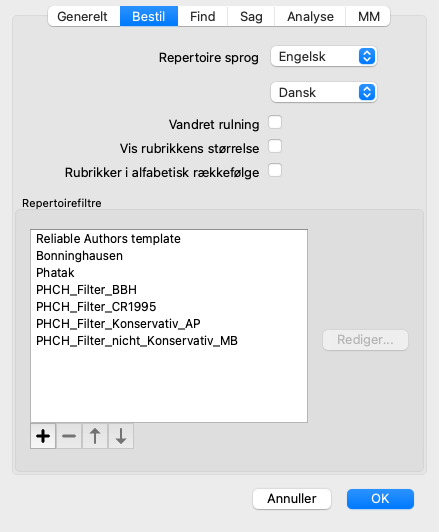
| Repertoire sprog | Det sprog, der skal anvendes i repertoiret. Den anden mulighed er det sekundære sprog, som vises efter rubrikkens tekst. Et andet sprog er kun tilgængeligt, hvis du har købt repertoireoversættelsen. |
| Vandret rulning | Hvis denne indstilling er markeret, er funktionen for vandret rulning aktiveret. Denne funktion kan kun være tilgængelig, hvis din mus eller trackpad understøtter vandret rulning. |
| Vis rubrikkens størrelse | Hvis dette afkrydses, viser bogmodulet altid antallet af løsninger for en rubrik. Hvis det ikke er markeret, vises nummeret kun, når retsmidlerne ikke er synlige. |
| Rubrikker i alfabetisk rækkefølge | Hvis dette afkrydses, viser bogmodulet altid rubrikker i alfabetisk rækkefølge. Hvis dette ikke er markeret, anvendes den standard repertoireorden, som Kent har indført. |
| Repertoirefiltre | Her kan du definere dine personlige filtre til repertoiret. For yderligere oplysninger, se afsnittet Filtrering / Bogmodulets brugerdefinerede filtre. |
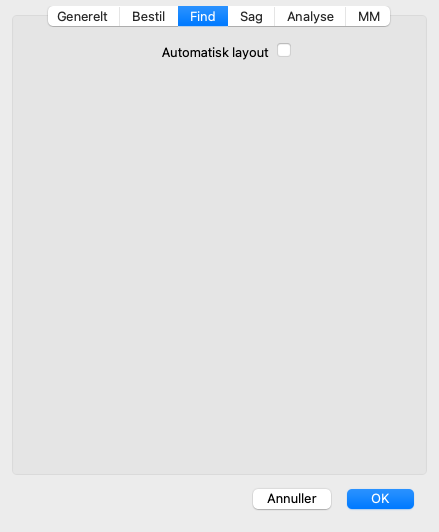
| Automatisk layout | Hvis denne indstilling er markeret, vises resultaterne af Søg automatisk i flere kolonner, hvis der er plads nok på skærmen. Når dette ikke er markeret, tegnes alle rubrikker i en enkelt kolonne. |
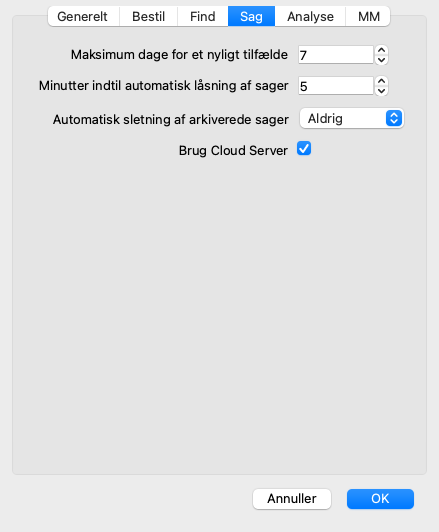
| Maksimum dage for et nyligt tilfælde | Sagsmodulet kan kun filtrere patientlisten på de seneste sager. Denne indstilling giver dig mulighed for at vælge antallet af dage for dette filter. |
| Minutter indtil automatisk låsning af sager | Hvis du har indstillet en adgangskode for at beskytte dine patientoplysninger, indstiller denne indstilling antallet af minutter, før Case-modulet automatisk låses. Hvis du angiver 0 her, foretages der ingen automatisk låsning. |
| Automatisk sletning af arkiverede sager | Vælg, efter hvor lang tid arkiverede sager skal slettes permanent. Hvis du vælger Aldrig, bliver arkiverede sager ikke automatisk slettet. |
| Brug cloud-server | Gem en kopi af dine sager på cloudserveren. |
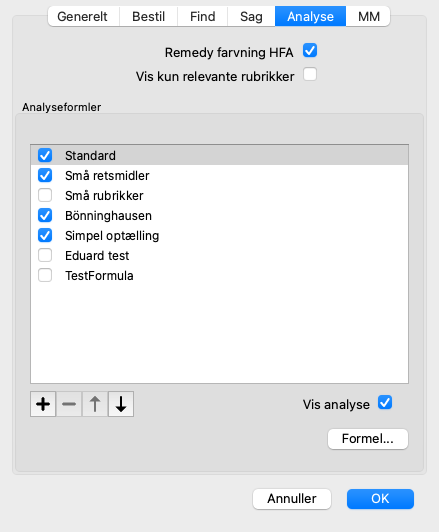
| Remedy farvning HFA | Hvis denne indstilling er markeret, kan analysen farvebehandle korrigeringer i henhold til Grant Bentleys ansigtsanalysemetode. I analysemodulet vises en ny knap på værktøjslinjen ( ), hvormed du kan slå farvelægning til og fra. Det er kun nyttigt at bruge disse muligheder, hvis du har gennemført et kursus med denne metode med succes. |
| Vis kun relevante rubrikker | I analysemodulet vises forholdet mellem rubrikker og løsninger i de resulterende tabeldiagrammer. Symptomer og rubrikker med vægtindstillingen 0 bidrager ikke til analyseresultaterne. Når denne indstilling er markeret, udelades de løsninger fra rubrikker, som ikke bidrager til analyseresultaterne, fra resultattabellen. På denne måde kan du lettere se, hvordan rubrikkerne bidrager til analyseresultatet. |
| Analyseformler | I analysemodulet kan der anvendes flere analyseformler. Du kan vælge, hvilke af disse formler der skal vises, og i hvilken rækkefølge. Hvis du vil ændre rækkefølgen af de viste analyser, skal du vælge en analyse ved at klikke på dens navn. Du kan derefter flytte den op eller ned på listen med knapperne  og  . Hvis du vil medtage eller udelukke en analyse, skal du vælge i og derefter klikke på afkrydsningsfeltet Vis analyse. |
Du kan også oprette analyseformler efter dine egne præferencer.
Dette forklares i detaljer i afsnittet Analysemodul / Formler.
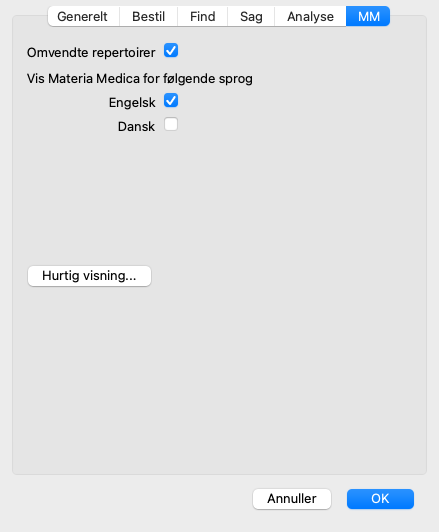
| Sprog | Der er flere Materia Medica-sprog tilgængelige. Som standard vises sprogene i overensstemmelse med din computers sprog- og landeindstilling og dine licensindstillinger. Du kan vælge, hvilke bogsprog der skal vises i Materia Medica-modulet. |