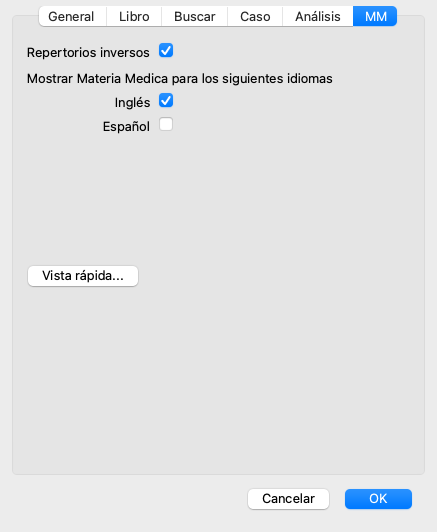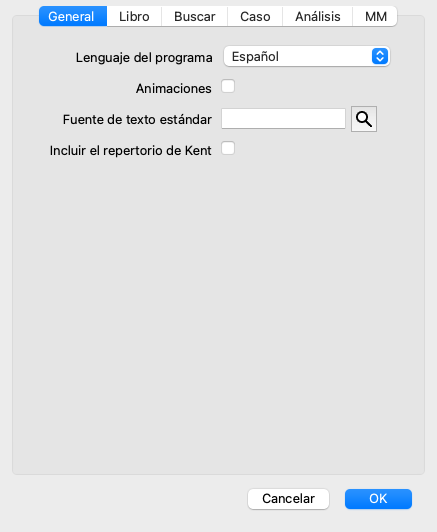
Muchas de las opciones del programa pueden configurarse de acuerdo a sus preferencias personales. Puede cambiar estas opciones mediante la opción de menú Preferencias. (Opción de menú General / Preferencias).
Se abre un cuadro de diálogo con varias secciones.
| Lenguaje del programa | Hay disponibles varias opciones de lenguaje para elegir. Los lenguajes disponibles pueden variar dependiendo de la edición del Complete Dynamics; los lenguajes no disponibles pueden ser agregados en nuevas versiones lanzadas. |
| Animaciones | En algunas partes del Complete Dynamics, se utilizan animaciones, por ejemplo, al abrir y cerrar un caso. Esto se ve bien, pero toma algún tiempo para cargar. Si no desea estas animaciones, sólo desmarque esta opción. |
| Combinación de colores | Algunas opciones para utilizar los colores según sus preferencias. |
| Fuente estándar | Aquí puede seleccionar su fuente preferida, para ser utilizada por el programa. |
| Incluir el repertorio de Kent | Marque esta opción si desea que Kent's Repertory, 6th edition esté disponible como un repertorio separado. Todos los contenidos del Repertorio de Kent ya están incluidos en el Complete Repertory. Sin embargo, algunas personas prefieren consultar Kent sin todas las adiciones de otro material. Después de marcar esta opción, Kent estará disponible en el módulo Index. |
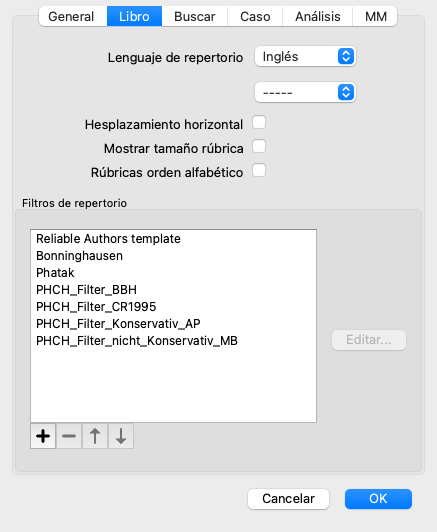
| Lenguaje de repertorio | El idioma que se utilizará para el repertorio. La segunda opción es el idioma secundario, que se muestra después del texto de la rúbrica. Un segundo idioma solo está disponible si ha comprado la traducción del repertorio. |
| Habilitar desplazamiento horizontal | Si esta opción está marcada, la función de desplazamiento horizontal está activada. Esta opción sólo está disponible si su mouse o track pad permite el desplazamiento horizontal. |
| Siempre mostrar el tamaño de la rúbrica | Si está marcada, el módulo Libro siempre muestra el número de remedios para una rúbrica. Si no está marcada, el número sólo se muestra cuando los remedios no son visibles. |
| Mostrar rúbricas en orden alfabético | Si está marcado, el módulo Libro siempre muestra las rúbricas en orden alfabético. Si no se verifica, se usa la orden de repertorio estándar, tal como la presentó Kent. |
| Filtros de repertorio | Aquí puede definir sus filtros de repertorio personales. Para obtener más información, consulte la sección Filtros / Filtros personalizados del módulo Libro. |
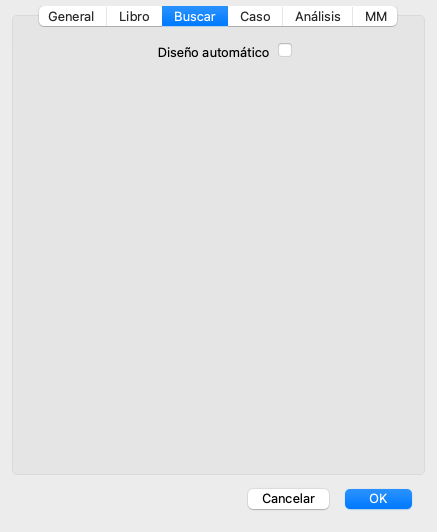
| Diseño automático | Si esta opción está marcada, los resultados de Buscar se dibujan automáticamente en varias columnas, si hay espacio suficiente en la pantalla. Cuando no está marcado, todas las rúbricas se dibujan en una sola columna. |
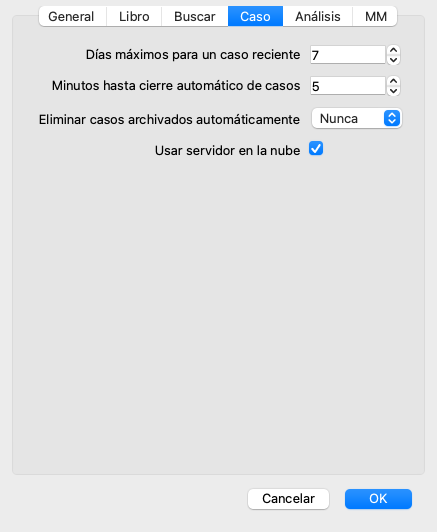
| Días máximos para un caso reciente | El módulo Case solo puede filtrar la lista de pacientes en casos recientes. Esta opción le permite seleccionar el número de días para este filtro. |
| Minutos hasta bloqueo automático de cajas | En caso de que haya establecido una contraseña para proteger la información de su paciente, esta opción establece la cantidad de minutos antes de que el módulo de Caso se bloquee automáticamente. Si ingresa 0 aquí, no se realiza el bloqueo automático. |
| Eliminar casos archivados automáticamente | Seleccione después de cuánto tiempo se deben eliminar permanentemente los casos archivados. Si selecciona Nunca, los casos archivados no se eliminarán automáticamente. |
| Use Cloud server | Almacene una copia de sus casos en el servidor en la nube. |
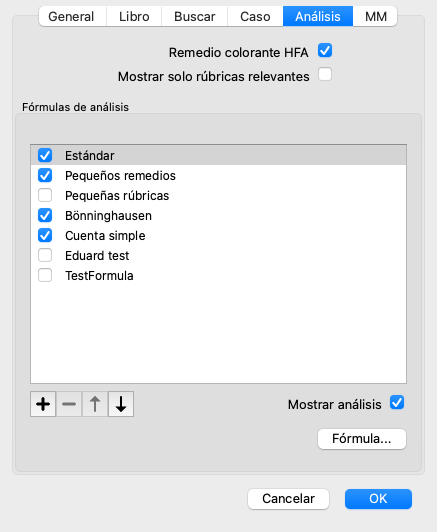
| Colorear remedios HFA: | Si esta opción está marcada, los números de los autor de estilo del MacRepertory son mostrados al costado de sus nombres. En el módulo Análisis, aparecerá un nuevo botón de la barra de herramientas ( ), con el que puede activar y desactivar el color. ), con el que puede activar y desactivar el color. El uso de estas opciones solo es útil si ha completado con éxito un curso en este método. |
| Mostrar solo rúbricas relevantes | En el módulo Análisis, la relación entre rúbricas y remedios se muestra en los gráficos de tablas resultantes. Los síntomas y las rúbricas con la configuración de peso 0, en realidad no contribuyen a los resultados del análisis. Cuando se marcan estas opciones, los remedios de las rúbricas que no contribuyen a los resultados del análisis quedan fuera del gráfico de la tabla de resultados. De esta forma, puede ver más fácilmente cómo contribuyen las rúbricas al resultado del análisis. |
| Fórmulas de análisis | En el módulo de Análisis, se pueden usar varias fórmulas de análisis. Puede seleccionar cuáles de estas fórmulas se muestran y en qué orden. Para cambiar el orden en que se muestran los análisis, seleccione un análisis haciendo clic en su nombre. A continuación, puede moverlo hacia arriba o hacia abajo en la lista con los botones  y y  . . Para incluir o excluir un análisis, seleccione y luego haga clic en la casilla de verificación Mostrar análisis. |
También puede crear fórmulas de análisis según sus propias preferencias.
Esto se explica en detalle en la sección Módulo de Análisis / Fórmulas.
| Lenguaje del programa | Hay disponibles varias opciones de lenguaje para elegir. Los lenguajes disponibles pueden variar dependiendo de la edición del Complete Dynamics; los lenguajes no disponibles pueden ser agregados en nuevas versiones lanzadas. Puede seleccionar qué idiomas del libro se muestran en el módulo Materia Medica. |