Do repertoáru můžete přidávat své vlastní doplňky pomocí našeho editoru Repertorium Editor.
Editor Repertory Editor umožňuje vytvářet vlastní rubriky a přidávat do nich opravné prostředky. Můžete také vytvářet nové léky, které dosud nejsou v aktuálním repertoriu.
K rubrikám můžete přidávat osobní poznámky, které se zobrazí spolu s rubrikou.
Každá z těchto funkcí bude vysvětlena níže.
Funkce editoru Repertory Editor jsou přístupné prostřednictvím nabídek na panelu nabídek a také prostřednictvím nabídek ve vyskakovacích nabídkách na rubrikách a opravných prostředcích.
Pro několik rychlých doplnění jsou velmi účinné. V případě, že chcete provést více přidání, můžete otevřít asistenta editoru Repertory. Asistenta vám vysvětlíme poté, co jsme probrali různé možnosti.
Chcete-li přidat rubriky, otevřete nejprve modul Book v kapitole, ve které chcete rubriku vytvořit.
Nyní máte možnost vytvořit novou rubriku. (Možnost nabídky Kniha / Upravit / Přidat rubriku, možnost kontextového menu Upravit / Přidat rubriku).
Chcete-li přidat dílčí rubriku ke stávající rubrice, nejprve ji vyberte kliknutím na ni a poté vytvořte dílčí rubriku.
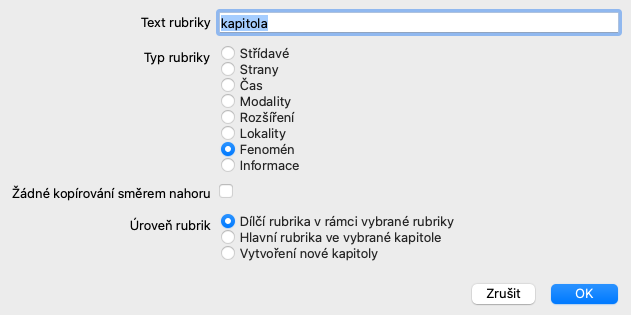
Otevře se dialogové okno.
Vyberte příslušný typ rubriky. Nemusíte to dělat, ale vaše nová rubrika se bude chovat stejně jako ostatní rubriky v repertoáru. Typ rubriky využívá také modul Analysis, aby lépe zhodnotil opravné prostředky v rubrice.
U dílčí rubriky, která má opačný význam než vyšší rubrika, je třeba zaškrtnout možnost No copy upwards. Běžně ji používáte pro dílčí rubriku, která označuje zlepšení daného příznaku. Ameliorace obrací význam horní rubriky.
Zaškrtnutím této možnosti se zakáže automatické kopírování nových opravných prostředků do vyšších a obecnějších rubrik.
Používá se také v modulu Analysis, který umožňuje zjistit, jak se náprava vyskytuje v souvisejících rubrikách.
Po vytvoření můžete text rubriky a typ vždy upravit. (Možnost nabídky Kniha / Upravit / Upravit rubriku, možnost kontextového menu Upravit / Upravit rubriku).
Všimněte si, že můžete upravovat pouze vámi vytvořenou rubriku, nikoli původní rubriky repertoáru.
Přidanou rubriku můžete odebrat. (Možnost nabídky Kniha / Upravit / Odstranění rubriky, možnost kontextového menu Upravit / Odstranění rubriky).
Všimněte si, že rubriku můžete odstranit pouze v případě, že již neobsahuje žádné opravné prostředky nebo dílčí rubriky. Tím se zabrání náhodnému odstranění cenných informací.
Chcete-li přidat opravný prostředek do rubriky, otevřete nejprve modul Book a vyberte rubriku, do které chcete přidat opravný prostředek.
Nyní máte možnost přidat do této rubriky opravný prostředek. (Možnost nabídky Kniha / Upravit / Přidat nápravný prostředek, možnost kontextového menu Upravit / Přidat nápravný prostředek).
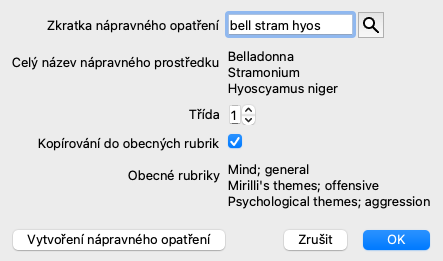
Otevře se dialogové okno.
Můžete zadat jednu nebo více zkratek opravných prostředků. Pod polem se zobrazí odpovídající úplné názvy opravných prostředků. Tlačítko OK bude deaktivováno, pokud jste zadali nesprávnou zkratku.
Pokud je vybrána možnost Kopírovat do obecných rubrik, budou opravné prostředky automaticky přidány do rubrik, které jsou obecnější než vybraná rubrika. Tyto rubriky jsou uvedeny pod touto možností.
V případě, že chcete přidat lék, který ještě v repertoriu neexistuje, můžete jej vytvořit pomocí tlačítka Create remedy.
Budete vyzváni k zadání zkratky nápravného prostředku a celého názvu. Zkratka prostředku, kterou chcete vytvořit, musí být zkratka, která ještě neexistuje ve standardním repertoriu.
Po vytvoření nového léku můžete jeho zkratku nebo název vždy později změnit. (Možnost nabídky Kniha / Upravit / Úprava nápravy, možnost kontextového menu Upravit / Úprava nápravy).
Pokud chcete zvýšit stupeň léku ve standardním repertoriu, stačí přidat lék s vyšším stupněm. Vaše vyšší známka bude důležitější než původní známka.
Doplněk nápravného opatření můžete odstranit. (Možnost nabídky Kniha / Upravit / Odstranění nápravného prostředku, možnost kontextového menu Upravit / Odstranění nápravného prostředku). Všimněte si, že můžete odebrat pouze vámi přidaný nápravný prostředek. Odstraněním opravného prostředku se pouze odstraníte jako autor. Pokud pro stejný lék existují další autoři, samotný lék nebude z repertoria vyřazen.
V rubrice můžete také odstranit všechny doplňky opravných prostředků. (Možnost nabídky Kniha / Upravit / Odstranění všech opravných prostředků, možnost kontextového menu Upravit / Odstranění všech opravných prostředků).
Namísto rychlého přidání řady prostředků se zvolenou třídou je možné také explicitně zadat třídy jednotlivých prostředků.
Vybranou výchozí třídu nápravného opatření lze změnit několika způsoby.
Následující příklady ukazují, jak přidat opravné prostředky zvon se stupněm 2, cham se stupněm 3 a kopat se stupněm 4.
Druhý způsob je formát používaný při kopírování rubriky a jejích opravných prostředků do schránky. Tento mechanismus umožňuje rychle zkopírovat opravné prostředky z jiné rubriky. V druhé rubrice zkopírujte rubriku a opravné prostředky a poté je vložte do pole pro opravné prostředky. (Možnost nabídky Kniha / Kopírovat / Kopírování rubrik a opravných prostředků, možnost kontextového menu Kopírovat / Kopírování rubrik a opravných prostředků).
Tyto dodatečné mechanismy pro zadávání stupňů nápravných opatření mohou být velmi účinné při importu nápravných opatření, která chcete kopírovat z externích zdrojů.
Ve výchozím nastavení jsou všechny léky, které přidáte do repertoria, označeny vámi jako autorem. Pro doplnění osobního repertoáru je to nejspíše to, co chcete. Pokud přidáváte opravné prostředky z jiných zdrojů, například z knih nebo seminářů, možná budete chtít výslovně uvést autora.
Můžete přidat nového autora. (Možnost nabídky Kniha / Upravit / Zdroj / Vytvořit nový zdroj, možnost kontextového menu Upravit / Zdroj / Vytvořit nový zdroj).
Můžete si vybrat jednoho z autorů. (Možnost nabídky Kniha / Upravit / Zdroj / Vyberte zdroj, možnost kontextového menu Upravit / Zdroj / Vyberte zdroj). Po výběru autora se tento autor automaticky stane autorem pro nové přírůstky opravných prostředků.
Můžete upravit podrobnosti o vybraném autorovi. (Možnost nabídky Kniha / Upravit / Zdroj / Upravit zdrojové informace, možnost kontextového menu Upravit / Zdroj / Upravit zdrojové informace).
Po aktivaci tlačítka na panelu nástrojů  se vaše osobní doplňky zvýrazní světle zelenou barvou. Tímto způsobem budete moci rychle zjistit, které léky jste přidali.
Je také možné zobrazit pouze vaše osobní doplňky bez všech ostatních opravných prostředků. Za tímto účelem můžete vytvořit osobní filtr repertoáru a vybrat sebe jako jediného autora.
Ke každé rubrice můžete přidat osobní poznámku. (Možnost nabídky Kniha / Upravit / Přidat rubrikovou poznámku, možnost kontextového menu Upravit / Přidat rubrikovou poznámku).
Přítomnost poznámky se zobrazí pomocí  za textem rubriky.
Chcete-li zobrazit poznámku, stačí najet myší na text rubriky nebo dvakrát kliknout na obrázek .
Osobní poznámky můžete upravit nebo odstranit. (Možnost nabídky Kniha / Upravit / Úprava poznámek k rubrikám, možnost kontextového menu Upravit / Úprava poznámek k rubrikám). Otevře se dialogové okno, které nepotřebuje další vysvětlení.
Stejně jako můžete přidávat poznámky k rubrice, můžete je přidávat i k jednotlivým opravným prostředkům. K tomu slouží další funkce. (Možnost nabídky Kniha / Upravit / Přidat poznámku k nápravě, možnost kontextového menu Upravit / Přidat poznámku k nápravě).
Křížové odkazy jsou odkazy z jedné rubriky na jinou rubriku. Chcete-li vytvořit křížový odkaz, musíte nejprve vybrat rubriku původu a poté cílovou rubriku.
Vyberte rubriku kliknutím na ni a označte ji jako rubriku původu. (Možnost nabídky Kniha / Upravit / Křížový odkaz / Zvolte rubriku jako křížový odkaz, možnost kontextového menu Upravit / Křížový odkaz / Zvolte rubriku jako křížový odkaz).
Poté vyberte cílovou rubriku a označte ji. (Možnost nabídky Kniha / Upravit / Křížový odkaz / Vyberte rubriku jako cíl křížového odkazu, možnost kontextového menu Upravit / Křížový odkaz / Vyberte rubriku jako cíl křížového odkazu).
Otevře se dialogové okno se zobrazením výchozí a cílové rubriky a tlačítkem pro přidání křížového odkazu.
Chcete-li odstranit křížový odkaz, postupujte stejně. V dialogovém okně se poté zobrazí tlačítko pro odstranění křížového odkazu.
Můžete také jednoduše kliknout na křížový odkaz a poté jej odstranit. (Možnost nabídky Kniha / Upravit / Křížový odkaz / Odstranění křížového odkazu, možnost kontextového menu Upravit / Křížový odkaz / Odstranění křížového odkazu).
Všimněte si, že křížové odkazy můžete vytvářet pouze v rámci jednoho repertoria. Nelze vytvářet křížové odkazy z rubriky v jednom repertoáru na rubriku v jiném repertoáru.
Vaše osobní přírůstky repertoáru jsou standardně uloženy v souboru s názvem repertory_additions.rep.
Tento soubor je uložen ve složce Complete Dynamics ve složce Documents.
Je možné vytvořit více repertoárových souborů. Použití více repertoárových souborů má několik výhod.
Chcete-li sdílet sbírku přírůstků repertoria s jinou osobou, stačí, když jí předáte kopii svého souboru repertoria. Svůj soubor s dodatky můžete samozřejmě umístit i někam na internet, aby ho mohl používat každý.
Druhá osoba pak může soubor umístit do složky Complete Dynamics a spustit Complete Dynamics. Vaše přírůstky repertoáru se pak automaticky objeví v repertoáru.
Můžete snadno vytvořit nový repertoárový soubor. (Možnost nabídky Kniha / Upravit / Soubor s repertoárem / Vytvoření nového repertoárového souboru, možnost kontextového menu Upravit / Soubor s repertoárem / Vytvoření nového repertoárového souboru).
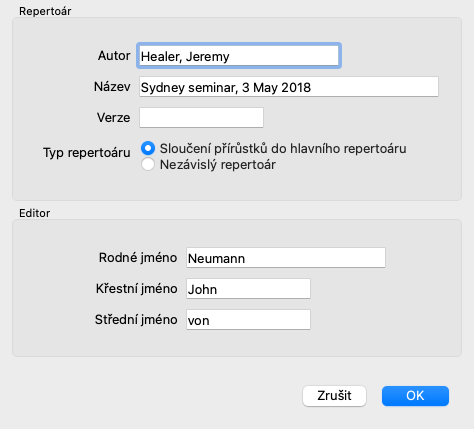
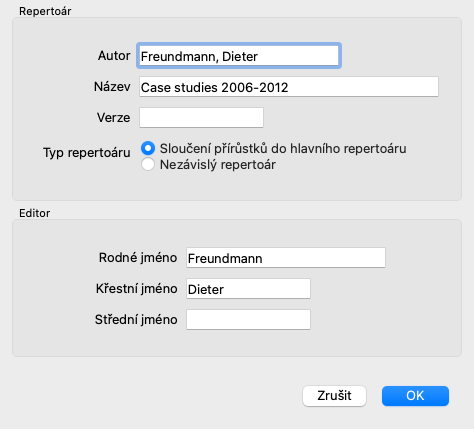
Zobrazí se dialogové okno, ve kterém můžete zadat podrobnosti o doplnění repertoáru.
V části Repertorium, můžete zadat informace o původu přírůstků repertoria.
Autor je osoba, od které informace pochází. Ve výchozím nastavení je vaše jméno již vyplněno. Pokud informace pochází od jiné osoby, použijte její jméno (například: Kent, James Tyler).
Název by měl obsahovat popis, který identifikuje původ informací.
V části Editor, zadejte údaje o osobě, která editovala doplňky repertoáru. Ve výchozím nastavení je vyplněno vaše jméno. V některých situacích, kdy v redakční práci pokračuje jiná osoba, může být nutné tyto informace změnit.
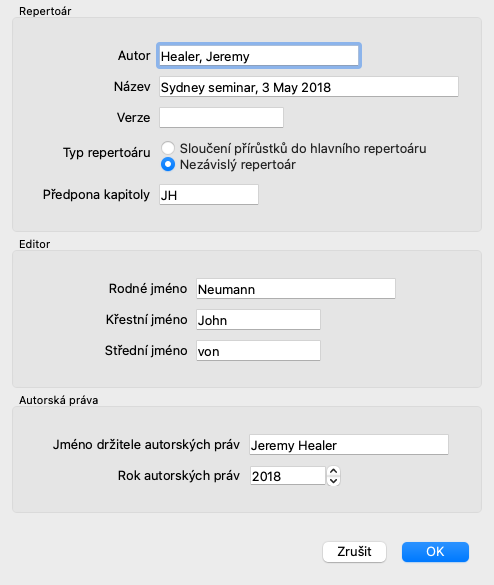
Chcete-li vytvořit samostatný repertoár, který bude existovat vedle hlavního repertoáru, vyberte možnost Typ repertoáru: Samostatný repertoár.
Objeví se některá další pole, která jsou specifická pro nezávislé repertoáry.
Informace o repertoárovém souboru můžete změnit. (Možnost nabídky Kniha / Upravit / Soubor s repertoárem / Úprava informací o souboru repertoáru, možnost kontextového menu Upravit / Soubor s repertoárem / Úprava informací o souboru repertoáru).
Ve výchozím nastavení jsou všechny doplňky, které provedete, uloženy v souboru s názvem repertory_additions.rep.
Pokud chcete pracovat s některým z dalších existujících souborů, musíte nejprve vybrat tento soubor. (Možnost nabídky Kniha / Upravit / Soubor s repertoárem / Výběr repertoárového souboru, možnost kontextového menu Upravit / Soubor s repertoárem / Výběr repertoárového souboru).
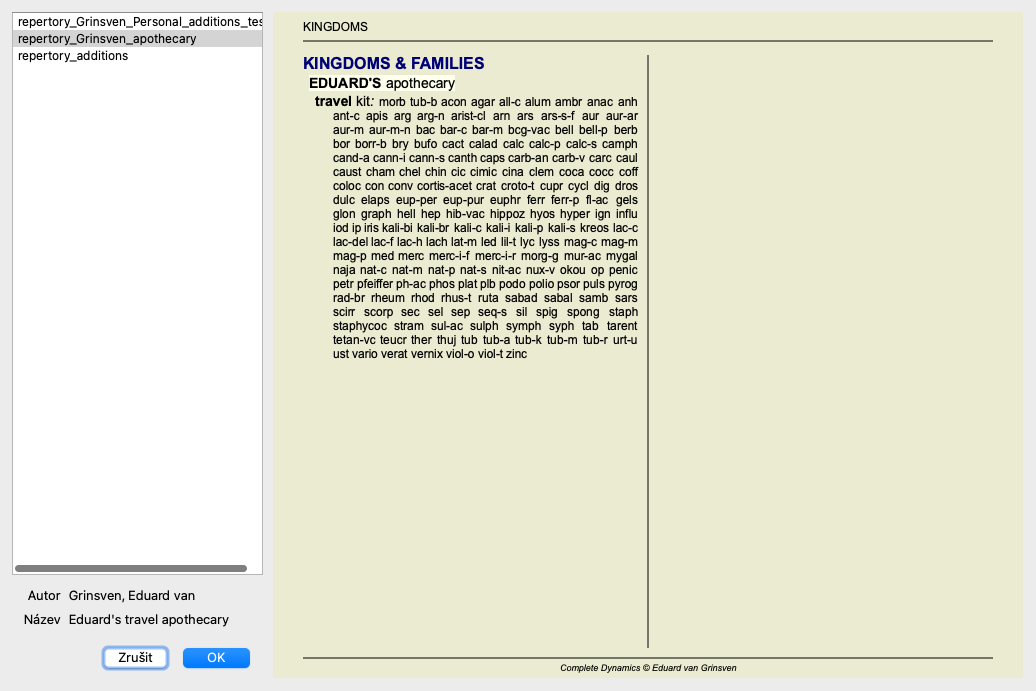
Otevře se dialogové okno se zobrazením dostupných repertoárových souborů.
V seznamu na levé straně můžete vybrat repertoárový soubor. Na pravé straně se pak zobrazí náhled, které přírůstky repertoáru jsou v souboru.
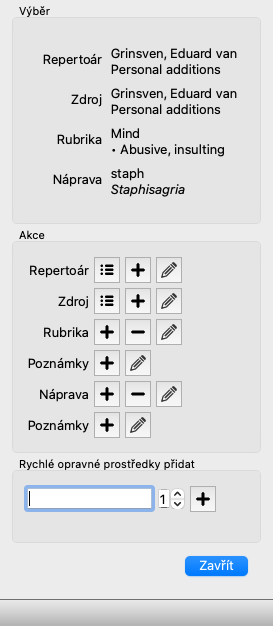
V případě, že chcete provádět vícenásobné doplnění repertoáru, může být vhodné použít asistenta editoru Repertoár. (Možnost nabídky Kniha / Upravit / Otevřený repertoárový editor Asistent, možnost kontextového menu Upravit / Otevřený repertoárový editor Asistent).
V sekci Výběr je uvedeno, která rubrika byla vybrána v modulu Kniha, případně na který opravný prostředek bylo kliknuto.
Sekce Actions obsahuje tlačítka pro všechny funkce, které by jinak byly dostupné z nabídky.
Sekce Rychlé přidání opravných prostředků umožňuje rychle přidat několik opravných prostředků do vybrané rubriky. Tato funkce vyžaduje, aby všechny zkratky opravných prostředků byly správné. Opravné prostředky budou automaticky přidány do všech obecnějších rubrik. Další informace naleznete na adrese Přidání opravných prostředků (výše).
Pomocí modulu Repertory Importer můžete hromadně importovat položky repertoria z externího souboru. Importér Repertory rozpoznává několik datových formátů, které jsou popsány níže.
Před spuštěním Importeru musíte vytvořit soubor Repertory Additions a vybrat jej. (Možnost nabídky Kniha / Upravit / Soubor s repertoárem / Výběr repertoárového souboru, možnost kontextového menu Upravit / Soubor s repertoárem / Výběr repertoárového souboru).
Po výběru repertoárového souboru, do kterého chcete importovat externí data, můžete spustit program Repertory Importer. (Možnost nabídky Kniha / Upravit / Soubor s repertoárem / Import z externího souboru, možnost kontextového menu Upravit / Soubor s repertoárem / Import z externího souboru).
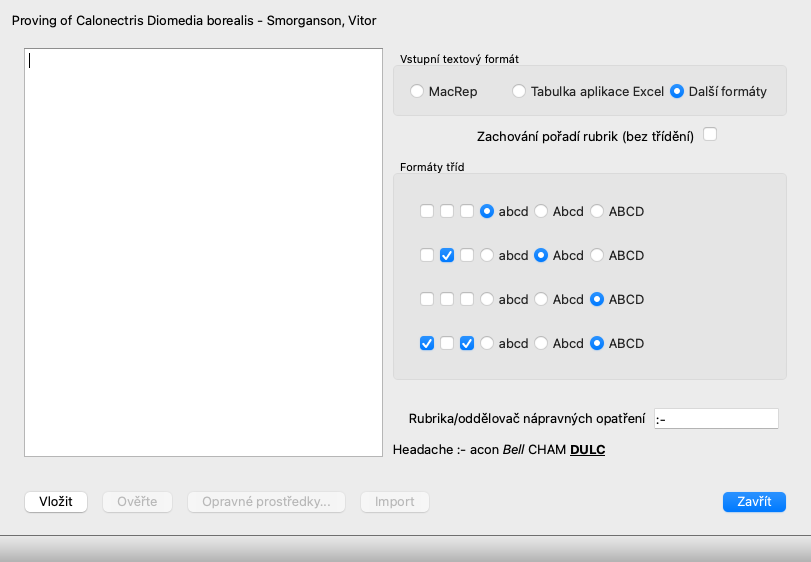
Nyní se otevře modul Importer.
Prvním krokem je definice formátu vstupního textu. Každý formát je definován v samostatném odstavci níže. Pro každý formát jsou k dispozici ukázkové soubory. Tyto soubory najdete ve složce Documents / Complete Dynamics / Examples.
Všechny příkladové soubory mají různé formáty, ale definují naprosto stejné repertoárové rubriky a opravné prostředky.
Dalším krokem je import textu do nástroje Repertory Importer.
Vstupní text, který chcete importovat, musí odpovídat definovanému formátu. V souboru vyberte celý text a zkopírujte jej do schránky.
Poté v aplikaci Repertory Importer stiskněte tlačítko Paste. Zkopírovaný text se zobrazí ve velkém bílém poli. Pokud je s textem problém, změňte jej v původním dokumentu a znovu jej zkopírujte/vložte.
Po importu textu stiskněte tlačítko Validate a proveďte první testy. Pokud jsou nalezeny nějaké chyby, je třeba je nejprve opravit, abyste mohli pokračovat.
V případě, že vaše repertorium obsahuje zkratky léků, které nejsou uvedeny na Complete Repertory, můžete nyní definovat, o které léky se jedná. Neznámé opravné prostředky definujete pomocí tlačítka Remedies....
Jakmile již nejsou žádné chyby a všechny nápravné prostředky jsou správně definovány, můžete repertorium importovat pomocí tlačítka Import. Poté zavřete nástroj Repertory Importer pomocí tlačítka Close.
Upozorňujeme, že importem se odstraní celý obsah, který byl dříve v souboru repertoria.
Tento formát používá MacRepertory k definování přírůstků. Výběr tohoto formátu nevyžaduje žádné další nastavení.
Podrobnosti naleznete v příkladech. Spolu s příklady je k dispozici také soubor s dalšími informacemi o formátech souborů.
V tomto formátu jsou v prvních sloupcích definovány rubriky. V posledním sloupci jsou uvedeny opravné prostředky.
Stačí se podívat na příklady, je to snadné.
V tomto formátu jsou stupně opravných prostředků definovány styly textu.
Můžete také definovat fragment textu, který odděluje popisek rubriky od opravných prostředků.
Pro každý stupeň opravného prostředku můžete definovat formát. Pod nastavením se zobrazí příklad, jak vypadá formátovaný text s vybraným nastavením.
Hierarchie rubrik je definována odsazením textu. To lze provést různými způsoby.
Pro každou metodu odsazování existují ukázkové soubory.