Du kan lave dine personlige tilføjelser til repertoiret med vores Repertory Editor.
Repertory Editor giver dig mulighed for at oprette dine egne rubrikker og tilføje rettelser til rubrikker. Du kan også oprette nye midler, som endnu ikke findes i det aktuelle repertoire.
Du kan tilføje personlige noter til rubrikker, som vises sammen med rubrikken.
Hver af disse funktioner vil blive forklaret nedenfor.
Funktionerne i Repertory Editor er tilgængelige via menupunkter i menulinjen samt menupunkter i popup-menuerne på rubrikker og retsmidler.
For et par hurtige tilføjelser er disse meget effektive. Hvis du ønsker at foretage flere tilføjelser, kan du åbne redaktørassistenten Repertory editor. Vi vil forklare assistenten, når vi har drøftet de forskellige muligheder.
For at tilføje rubrikker skal du først åbne modulet Book i det kapitel, hvor du ønsker at oprette din rubrik.
Du har nu mulighed for at oprette en ny rubrik. (Menupunkt Bestil / Rediger / Tilføj rubrik, popup-menupunkt Rediger / Tilføj rubrik).
Hvis du vil tilføje en underrubrik til en eksisterende rubrik, skal du først vælge rubrikken ved at klikke på den og derefter oprette underrubrikken.
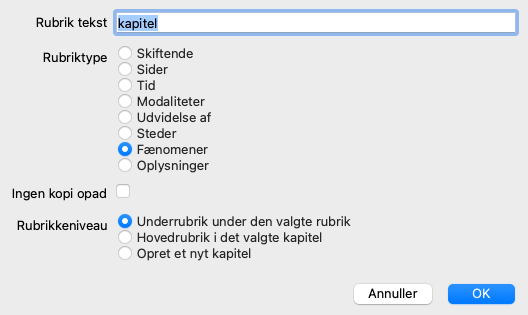
Der åbnes en dialogboks.
Vælg venligst den relevante rubriktype. Du behøver ikke at gøre dette, men det vil få din nye rubrik til at opføre sig som andre rubrikker i repertoiret. Rubriktypen anvendes også af modulet Analyse, for at give en bedre vurdering af de løsninger, der er indeholdt i rubrikken.
Indstillingen Ingen kopi opad skal markeres for en underrubrik, som har en modsatrettet betydning end den overordnede rubrik. Du bruger normalt denne rubrik til en underrubrik, der angiver en forbedring af et givet symptom. En forbedring vender betydningen af den øverste rubrik om.
Hvis du markerer denne indstilling, deaktiveres den automatiske kopiering af nye retsmidler til højere og mere generiske rubrikker.
Det bruges også af modulet Analyse, til at se, hvordan en afhjælpning forekommer i relaterede rubrikker.
Efter oprettelsen kan du altid ændre rubrikkens tekst og type. (Menupunkt Bestil / Rediger / Rediger rubrik, popup-menupunkt Rediger / Rediger rubrik).
Bemærk, at du kun kan redigere en rubrik, som du selv har oprettet, ikke de originale repertoirerubrikker.
Du kan fjerne en rubrik, som du har tilføjet. (Menupunkt Bestil / Rediger / Fjern rubrik, popup-menupunkt Rediger / Fjern rubrik).
Bemærk, at du kun kan fjerne en rubrik, hvis den ikke længere indeholder nogen retsmidler eller underrubrikker. Dette er for at forhindre, at værdifulde oplysninger fjernes ved et uheld.
Hvis du vil tilføje en afhjælpning til en rubrik, skal du først åbne modulet Book og vælge den rubrik, som du vil tilføje en afhjælpning til.
Du har nu mulighed for at tilføje et middel til denne rubrik. (Menupunkt Bestil / Rediger / Tilføj retsmiddel, popup-menupunkt Rediger / Tilføj retsmiddel).
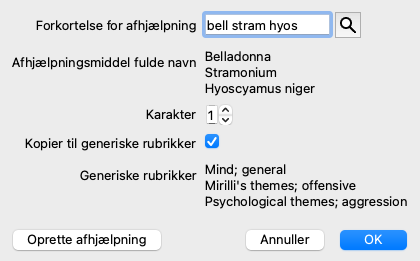
Der åbnes en dialogboks.
Du kan indtaste en eller flere forkortelser for retsmidler. De tilsvarende fulde navne på retsmidlerne vises under feltet. Knappen OK bliver deaktiveret, hvis du har indtastet en forkert forkortelse.
Hvis indstillingen Kopier til generiske rubrikker er valgt, vil retsmidlerne automatisk blive tilføjet til rubrikker, der er mere generiske end den valgte rubrik. Disse rubrikker er anført under denne mulighed.
Hvis du ønsker at tilføje et middel, som ikke allerede findes i repertoiret, kan du oprette det med knappen Opret middel.
Du vil blive bedt om at angive en forkortelse for et middel og et fuldstændigt navn. Den forkortelse, du ønsker at oprette, skal være en forkortelse, som ikke allerede findes i standardrepertoiret.
Når du har oprettet dit nye middel, kan du altid ændre dets forkortelse eller navn senere. (Menupunkt Bestil / Rediger / Rediger afhjælpning, popup-menupunkt Rediger / Rediger afhjælpning).
Hvis du ønsker at øge graden af et middel i standardrepertoiret, skal du blot tilføje et middel med en højere grad. Din højere karakter vil blive vigtigere end den oprindelige karakter.
Du kan fjerne en tilføjelse af et middel. (Menupunkt Bestil / Rediger / Fjern retsmiddel, popup-menupunkt Rediger / Fjern retsmiddel). Bemærk, at du kun kan fjerne et middel, som du selv har tilføjet. Hvis du fjerner et middel, fjerner du kun dig selv som ophavsmand. Hvis der stadig er andre forfattere til det samme middel, vil selve midlet ikke blive fjernet fra repertoiret.
Du kan også fjerne alle dine tilføjelser af retsmidler i en rubrik. (Menupunkt Bestil / Rediger / Fjern alle retsmidler, popup-menupunkt Rediger / Fjern alle retsmidler).
I stedet for hurtigt at tilføje et antal midler med den valgte kvalitet er det også muligt at angive de enkelte midlers kvalitet eksplicit.
Der er et par måder at tilsidesætte den valgte standardgrad for afhjælpning på.
De følgende eksempler viser, hvordan man tilføjer afhjælpning bell med klasse 2, cham med klasse 3, og dig med klasse 4.
Sidstnævnte metode er det format, der anvendes, når du kopierer en rubrik og dens retsmidler til udklipsholderen. Denne mekanisme gør det muligt hurtigt at kopiere retsmidler fra en anden rubrik. På den anden rubrik kopierer du rubrik og retsmidler og indsætter dem derefter i feltet retsmidler. (Menupunkt Bestil / Kopier / Kopier rubrik og retsmidler, popup-menupunkt Kopier / Kopier rubrik og retsmidler).
Disse yderligere mekanismer til at angive kvaliteter af retsmidler kan være yderst effektive, når du importerer retsmidler, som du ønsker at kopiere fra eksterne kilder.
Som standard er alle lægemidler, du tilføjer til repertoiret, mærket med dig som forfatter. For dine personlige repertoiretilføjelser er det sandsynligvis det, du ønsker. Hvis du tilføjer retsmidler fra andet kildemateriale, f.eks. bøger eller seminarer, bør du måske angive forfatteren udtrykkeligt.
Du kan tilføje en ny forfatter. (Menupunkt Bestil / Rediger / Kilde / Opret ny kilde, popup-menupunkt Rediger / Kilde / Opret ny kilde).
Du kan vælge en af forfatterne. (Menupunkt Bestil / Rediger / Kilde / Vælg kilde, popup-menupunkt Rediger / Kilde / Vælg kilde). Når du har valgt en forfatter, vil denne automatisk blive forfatter for nye tilføjelser af retsmidler.
Du kan redigere oplysningerne om den valgte forfatter. (Menupunkt Bestil / Rediger / Kilde / Rediger kildeoplysninger, popup-menupunkt Rediger / Kilde / Rediger kildeoplysninger).
Når du aktiverer knappen  på værktøjslinjen, vil dine personlige tilføjelser blive fremhævet med en lysegrøn farve. På denne måde kan du hurtigt se, hvilke midler du har tilføjet.
Det er også muligt kun at se dine personlige tilføjelser uden alle de andre midler. For at gøre dette kan du oprette et personligt repertoirefilter og vælge dig selv som den eneste forfatter.
Du kan tilføje en personlig bemærkning til enhver rubrik. (Menupunkt Bestil / Rediger / Tilføj rubriknote, popup-menupunkt Rediger / Tilføj rubriknote).
Tilstedeværelsen af en note vil blive vist med en  efter rubrikkens tekst.
Du kan se noten ved at føre musen hen over rubrikkens tekst eller dobbeltklikke på billedet for at se noten.
Du kan redigere eller fjerne dine personlige noter. (Menupunkt Bestil / Rediger / Rediger rubriknoter, popup-menupunkt Rediger / Rediger rubriknoter). Der åbnes en dialogboks, som ikke kræver yderligere forklaring.
Ligesom du kan tilføje noter til en rubrik, kan du også tilføje noter til individuelle løsninger. Der er ekstra funktioner til det. (Menupunkt Bestil / Rediger / Tilføj note om retsmidler, popup-menupunkt Rediger / Tilføj note om retsmidler).
En krydshenvisning er en henvisning fra en rubrik til en anden rubrik. For at oprette en krydshenvisning skal du først vælge oprindelsesrubrikken og derefter destinationsrubrikken.
Vælg rubrikken ved at klikke på den, og marker den derefter som oprindelsesrubrik. (Menupunkt Bestil / Rediger / Krydshenvisning / Vælg rubrik som krydsreferencegrundlag, popup-menupunkt Rediger / Krydshenvisning / Vælg rubrik som krydsreferencegrundlag).
Vælg derefter rubrikken for destinationen, og marker den. (Menupunkt Bestil / Rediger / Krydshenvisning / Vælg rubrik som krydsreferencedestination, popup-menupunkt Rediger / Krydshenvisning / Vælg rubrik som krydsreferencedestination).
Der åbnes en dialogboks, som viser oprindelsesrubrikken og destinationsrubrikken med en knap til at tilføje krydsreferencen.
Følg samme fremgangsmåde for at fjerne en krydshenvisning. Dialogen viser derefter en knap til at fjerne krydsreferencen.
Du kan også blot klikke på krydsreferencen og derefter fjerne den. (Menupunkt Bestil / Rediger / Krydshenvisning / Fjern krydshenvisning, popup-menupunkt Rediger / Krydshenvisning / Fjern krydshenvisning).
Bemærk, at du kun kan oprette krydsreferencer inden for et enkelt repertoire. Du kan ikke oprette krydsreferencer fra en rubrik i et repertoire til en rubrik i et andet repertoire.
Dine personlige repertoiretilføjelser gemmes som standard i en fil kaldet repertory_additions.rep.
Denne fil er gemt i mappen Complete Dynamics under din mappe Documents.
Det er muligt at oprette flere repertoirefiler. Det har flere fordele at bruge flere repertoirefiler.
Hvis du vil dele en samling af repertoiretilføjelser med en anden person, skal du blot give den anden person en kopi af din repertoiremappe. Du kan selvfølgelig også lægge din tilføjelsesfil et sted på internettet, så alle kan bruge den.
Den anden person kan derefter placere filen i mappen Complete Dynamics og starte Complete Dynamics. Dine tilføjelser til repertoiret vil derefter automatisk blive vist i repertoiret.
Du kan nemt oprette en ny repertoirefil. (Menupunkt Bestil / Rediger / Repertory-fil / Oprettelse af ny repertoiremappe, popup-menupunkt Rediger / Repertory-fil / Oprettelse af ny repertoiremappe).
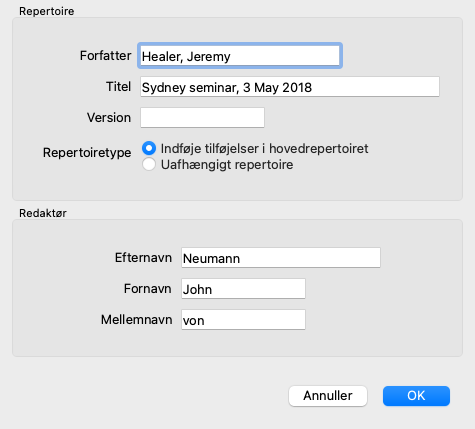
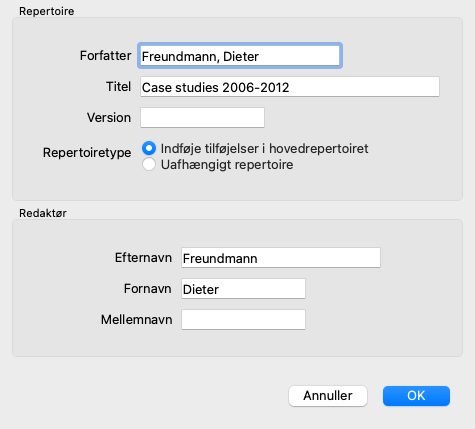
Der vises en dialogboks, hvor du kan angive detaljerne for dine repertoiretilføjelser.
I afsnittet Repertory kan du indtaste oplysninger om oprindelsen af repertoiretilføjelser.
Forfatter er den person, som oplysningerne stammer fra. Som standard er dit navn allerede udfyldt. Hvis oplysningerne stammer fra en anden person, skal du bruge den anden persons navn (f.eks. Kent, James Tyler).
Titel bør indeholde en beskrivelse, der identificerer oplysningernes oprindelse.
I afsnittet Editor skal du indtaste oplysninger om den person, der har redigeret repertoiretilføjelser. Dit navn er som standard udfyldt. I nogle situationer kan det være nødvendigt at ændre disse oplysninger, når det redaktionelle arbejde fortsættes af en anden person.
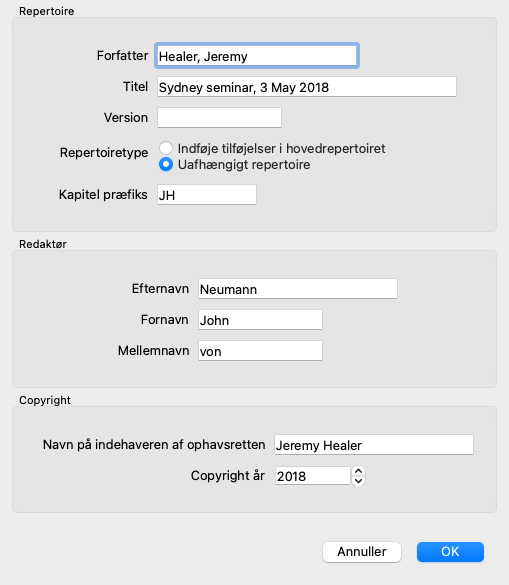
Hvis du vil oprette et selvstændigt repertoire, som skal eksistere ved siden af hovedrepertoiret, skal du vælge Repertory type: Selvstændigt repertoire.
Der vises nogle ekstra felter, som er specifikke for uafhængige repertoirer.
Du kan ændre oplysningerne om en repertoirefil. (Menupunkt Bestil / Rediger / Repertory-fil / Rediger oplysninger om repertoirefilen, popup-menupunkt Rediger / Repertory-fil / Rediger oplysninger om repertoirefilen).
Som standard gemmes alle tilføjelser, du foretager, i filen repertory_additions.rep.
Hvis du vil arbejde med en af de andre eksisterende filer, skal du først vælge den pågældende fil. (Menupunkt Bestil / Rediger / Repertory-fil / Vælg repertoirefil, popup-menupunkt Rediger / Repertory-fil / Vælg repertoirefil).
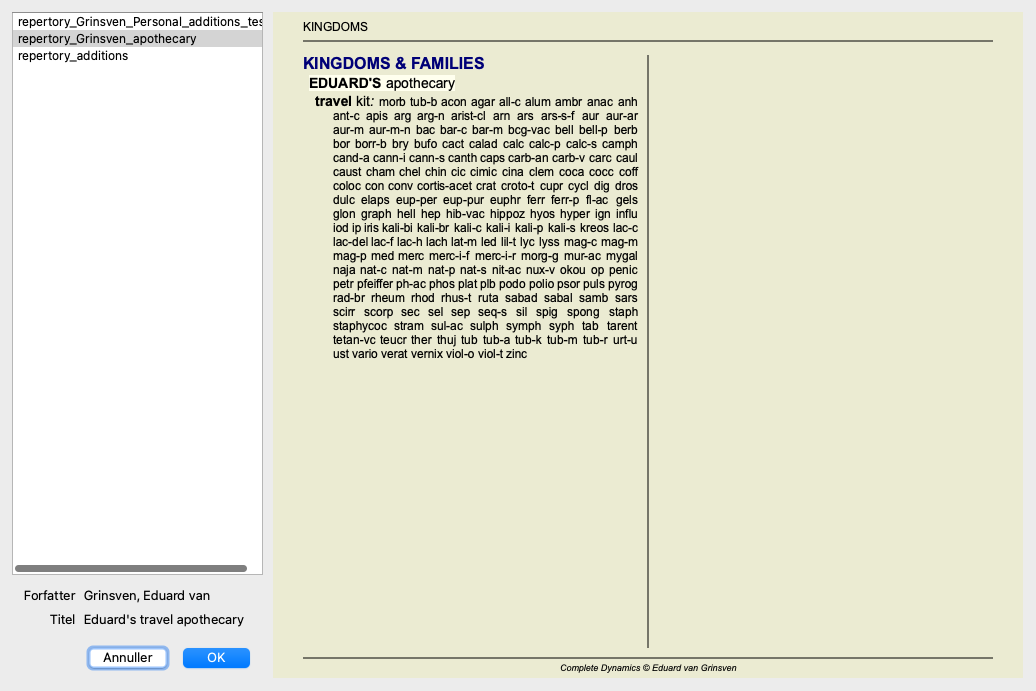
Der åbnes en dialogboks, som viser de tilgængelige repertoirefiler.
På listen til venstre kan du vælge en repertoirefil på listen. I højre side vises der derefter et eksempel på, hvilke repertoiretilføjelser der er i filen.
Hvis du ønsker at foretage flere repertoiretilføjelser, kan det være praktisk at bruge Repertory editor assistant. (Menupunkt Bestil / Rediger / Åbent repertoire redaktør Assistent, popup-menupunkt Rediger / Åbent repertoire redaktør Assistent).
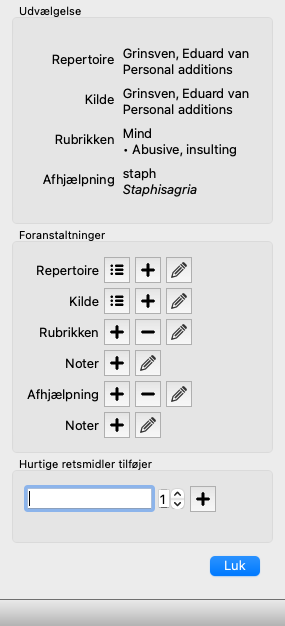
Afsnittet Valg angiver, hvilken rubrik der er valgt i Bogmodulet, og i givet fald hvilket middel der er klikket på.
Afsnittet Actions indeholder knapper til alle de funktioner, som du ellers ville få adgang til via en menu.
Afsnittet Hurtig tilføjelse af retsmidler giver dig mulighed for hurtigt at tilføje en række retsmidler til den valgte rubrik. Denne funktion kræver, at alle forkortelser for retsmidler er korrekte. Retsmidlerne vil automatisk blive tilføjet til alle mere generiske rubrikker. Se Tilføjelse af retsmidler (ovenfor) for yderligere oplysninger.
Med Repertory Importer-modulet kan du importere repertoryposter i bulk fra en ekstern fil. Repertory Importeren genkender flere dataformater, som er beskrevet nedenfor.
Før du starter importøren, skal du have oprettet en Repertory Additions-fil og vælge den. (Menupunkt Bestil / Rediger / Repertory-fil / Vælg repertoirefil, popup-menupunkt Rediger / Repertory-fil / Vælg repertoirefil).
Når du har valgt den repertoirefil, som du ønsker at importere de eksterne data i, kan du starte Repertory Importeringsværktøjet. (Menupunkt Bestil / Rediger / Repertory-fil / Import fra en ekstern fil, popup-menupunkt Rediger / Repertory-fil / Import fra en ekstern fil).
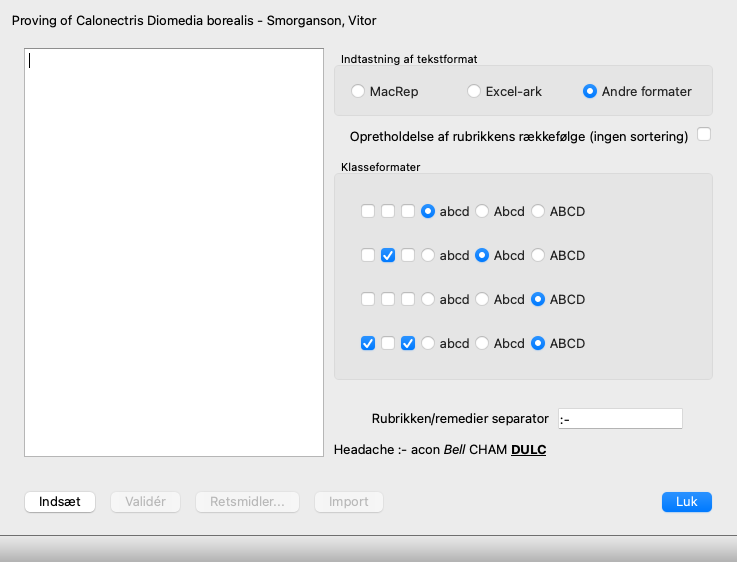
Importørmodulet åbnes nu.
Det første skridt er at definere input-tekstformatet. Hvert format er defineret i et særskilt afsnit nedenfor. For hvert format findes der eksempelfiler. Du kan finde disse filer i mappen Documents / Complete Dynamics / Examples.
Alle eksempelfilerne har forskellige formater, men de definerer nøjagtig de samme repertoire rubrikker og retsmidler.
Det næste skridt er at importere teksten til Repertory Importer.
Den indtastede tekst, som du ønsker at importere, skal overholde det definerede format. Vælg al teksten i filen, og kopier den til udklipsholderen.
Tryk derefter på knappen Paste i Repertory Importer i Repertory Importer. Den kopierede tekst vises i det store hvide felt. Hvis der er et problem med teksten, skal du ændre den i det originale dokument og kopiere/indsætte den igen.
Når du har importeret teksten, skal du trykke på knappen Validate for at foretage nogle første tests. Hvis der findes fejl, skal de først rettes, før du kan fortsætte.
Hvis dit repertoire indeholder forkortelser for lægemidler, som ikke findes på Complete Repertory, kan du nu definere, hvilke lægemidler det drejer sig om. Du definerer de ukendte midler ved hjælp af knappen Remedies....
Når der ikke er flere fejl, og alle lægemidler er korrekt defineret, kan du importere repertoiret med knappen Import. Luk derefter Repertory Importer med knappen Luk.
Bemærk venligst, at import fjerner hele det indhold, der tidligere var i repertoiret.
Dette format bruges af MacRepertory til at definere tilføjelser. Valg af dette format kræver ikke, at der defineres andre indstillinger.
Se venligst eksemplerne for at få flere oplysninger. Sammen med eksemplerne er der også en fil med flere oplysninger om filformater.
I dette format defineres rubrikkerne i de første kolonner. Den sidste kolonne indeholder de forskellige retsmidler.
Se blot på eksemplerne, det er nemt.
I dette format defineres karaktererne for afhjælpende karakterer af tekststilene.
Du kan også definere det tekstfragment, der adskiller rubrikmærket fra retsmidlerne.
Du kan definere formatet for hver enkelt karakter for afhjælpning. Under indstillingerne vises et eksempel på, hvordan den formaterede tekst ser ud med de valgte indstillinger.
Rubrikkens hierarki defineres ved at indrykke teksten. Dette kan gøres på forskellige måder.
Der findes eksempelfiler for hver indrykningsmetode.