Puede hacer sus adiciones personales al repertorio con nuestro Editor de Repertorio.
El Editor de Repertorio le permite crear sus propias rúbricas y agregar soluciones a las rúbricas. También puede crear nuevos remedios que aún no están presentes en el repertorio actual.
Puede agregar notas personales a las rúbricas, que se mostrarán con la rúbrica.
Cada una de estas funciones se explicará a continuación.
Las funciones del Editor de Repertorio son accesibles a través de las opciones de menú en la barra de menú, así como las opciones de menú en los menús emergentes en rúbricas y soluciones.
Para algunas adiciones rápidas, estas son muy efectivas. En caso de que quiera hacer adiciones múltiples, puede abrir el Asistente del Editor de Repertorio. Explicaremos al asistente después de que discutimos las diferentes opciones.
Para agregar rúbricas, primero abra el módulo Libro en el capítulo donde desea crear su rúbrica.
Ahora tiene la posibilidad de crear una nueva rúbrica. (Opción de menú Libro / Editar / Agregar rúbrica, opción de menú emergente Editar / Agregar rúbrica).
Para agregar una sub rúbrica a una rúbrica existente, primero seleccione la rúbrica haciendo clic en ella, luego cree la sub rúbrica.
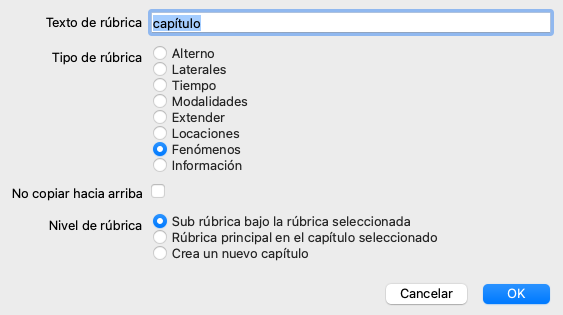
Se abrirá un cuadro de diálogo.
Seleccione el tipo de rúbrica apropiado. No tiene que hacer esto, pero hará que su nueva rúbrica se comporte como otras rúbricas en el repertorio. El tipo de rúbrica también es utilizado por el módulo de Análisis , para valorar mejor los remedios en la rúbrica.
La opción Sin copia hacia arriba debe verificarse para una rúbrica secundaria que tenga un significado opuesto a la rúbrica superior. Comúnmente usa esto para una sub rúbrica que indica una mejora de un síntoma dado. Una mejora revierte el significado de la rúbrica superior.
Al marcar esta opción, se desactivará la copia automática de nuevas soluciones en rúbricas más altas y más genéricas.
También lo utiliza el módulo de análisis para ver cómo se produce un remedio en las rúbricas relacionadas.
Después de la creación, siempre puede modificar el texto y el tipo de rúbrica. (Opción de menú Libro / Editar / Editar rúbrica, opción de menú emergente Editar / Editar rúbrica).
Tenga en cuenta que solo puede editar una rúbrica que haya creado usted, no las rúbricas originales del repertorio.
Puede eliminar una rúbrica que haya agregado. (Opción de menú Libro / Editar / Eliminar rúbrica, opción de menú emergente Editar / Eliminar rúbrica).
Tenga en cuenta que solo puede eliminar una rúbrica si ya no contiene remedios o sub rúbricas. Esto es para evitar la eliminación accidental de información valiosa.
Para agregar un remedio a una rúbrica, primero abra el módulo Libro y seleccione la rúbrica a la que desea agregar un remedio.
Ahora tiene la posibilidad de agregar un remedio a esa rúbrica. (Opción de menú Libro / Editar / Agregar remedio, opción de menú emergente Editar / Agregar remedio).
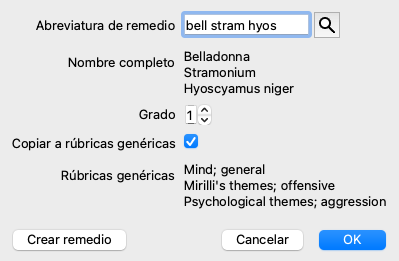
Se abrirá un cuadro de diálogo.
Puede ingresar una o más abreviaturas de remedio. Los nombres de remedios completos correspondientes se mostrarán debajo del campo. El botón OK se desactivará si ingresó una abreviatura incorrecta.
Si se selecciona la opción Copiar a las rúbricas genéricas, las soluciones se agregarán automáticamente a las rúbricas que son más genéricas que la rúbrica seleccionada. Estas rúbricas se enumeran a continuación esa opción.
En caso de que quiera agregar un remedio que no existe en el repertorio, puede crearlo con el botón Crear remedio.
Se le pedirá una abreviatura de remedio y un nombre completo. La abreviatura de remedio que desea crear debe ser una abreviatura que no exista ya en el repertorio estándar.
Después de crear su nuevo remedio, siempre puede cambiar su abreviatura o nombre más adelante. (Opción de menú Libro / Editar / Editar remedio, opción de menú emergente Editar / Editar remedio).
Si desea aumentar el grado de un remedio en el repertorio estándar, simplemente agregue el remedio con una calificación más alta. Su calificación más alta será más importante que la calificación original.
Puede eliminar una adición de remedio. (Opción de menú Libro / Editar / Eliminar remedio, opción de menú emergente Editar / Eliminar remedio). Tenga en cuenta que solo puede eliminar una solución que haya agregado. Eliminar un remedio solo lo elimina como autor. Si hay otros autores restantes para el mismo remedio, el remedio en sí mismo no se eliminará del repertorio.
También puede eliminar todas las adiciones de su remedio en una rúbrica. (Opción de menú Libro / Editar / Eliminar todos los remedios, opción de menú emergente Editar / Eliminar todos los remedios).
En lugar de agregar rápidamente una cantidad de remedios con el grado seleccionado, también es posible especificar explícitamente las calificaciones de los remedios individuales.
Hay algunas maneras de anular la calificación de remedio predeterminada seleccionada.
Los siguientes ejemplos muestran cómo agregar la solución bell con grado 2, cham con grado 3 y dig con grado 4.
El último método es el formato utilizado al copiar una rúbrica y sus recursos en el portapapeles. Este mecanismo le permite copiar rápidamente los remedios de otra rúbrica. En la otra rúbrica, copie la rúbrica y los remedios y luego pegue en el campo de los remedios. (Opción de menú Libro / Copiar / Copiar rúbrica y remedios, opción de menú emergente Copiar / Copiar rúbrica y remedios).
Estos mecanismos adicionales para especificar grados de remedio pueden ser extremadamente poderosos cuando se importan remedios que desea copiar de fuentes externas.
Por defecto, todos los remedios que agregue al repertorio están etiquetados con usted como autor. Para sus adiciones personales al repertorio, es muy probable que sea lo que desea. Si está agregando remedios de otro material fuente, como libros o seminarios, es posible que desee especificar el autor de forma explícita.
Puedes agregar un nuevo autor. (Opción de menú Libro / Editar / Fuente / Crear nueva fuente, opción de menú emergente Editar / Fuente / Crear nueva fuente).
Puede seleccionar uno de los autores. (Opción de menú Libro / Editar / Fuente / Seleccionar fuente, opción de menú emergente Editar / Fuente / Seleccionar fuente). Después de seleccionar un autor, este se convertirá automáticamente en el autor de las nuevas adiciones de remedio.
Puede editar los detalles del autor seleccionado. (Opción de menú Libro / Editar / Fuente / Editar información fuente, opción de menú emergente Editar / Fuente / Editar información fuente).
Cuando active el botón de la barra de herramientas  , sus adiciones personales se resaltarán con un color verde claro. De esta manera, podrá ver rápidamente qué remedios ha agregado.
También es posible ver solo sus adiciones personales, sin todos los otros remedios. Para hacer esto, puede crear un filtro de repertorio personal, seleccionándose como el único autor.
Puede agregar una nota personal a cualquier rúbrica. (Opción de menú Libro / Editar / Agregar nota de rúbrica, opción de menú emergente Editar / Agregar nota de rúbrica).
La presencia de una nota se mostrará con un  siguiendo el texto de la rúbrica.
Para ver la nota, simplemente mueva el mouse sobre el texto de la rúbrica o haga doble clic en la imagen .
Puede editar o eliminar sus notas personales. (Opción de menú Libro / Editar / Editar notas de rúbrica, opción de menú emergente Editar / Editar notas de rúbrica). Se abrirá un cuadro de diálogo que no necesitará más explicaciones.
Al igual que puede agregar notas a una rúbrica, también puede agregar notas a remedios individuales. Hay funciones adicionales para eso. (Opción de menú Libro / Editar / Agregar nota de remedio, opción de menú emergente Editar / Agregar nota de remedio).
Una referencia cruzada es una referencia de una rúbrica a otra rúbrica. Para crear una referencia cruzada, primero debe seleccionar la rúbrica de origen y luego la rúbrica de destino.
Seleccione la rúbrica haciendo clic en ella, luego márquela como la rúbrica de origen. (Opción de menú Libro / Editar / Referencia cruzada / Seleccionar rúbrica como origen de referencia cruzada, opción de menú emergente Editar / Referencia cruzada / Seleccionar rúbrica como origen de referencia cruzada).
A continuación, seleccione la rúbrica de destino y márquela. (Opción de menú Libro / Editar / Referencia cruzada / Seleccione la rúbrica como destino de referencia cruzada, opción de menú emergente Editar / Referencia cruzada / Seleccione la rúbrica como destino de referencia cruzada).
Se abrirá un cuadro de diálogo que le mostrará la rúbrica de origen y la rúbrica de destino, con un botón para agregar la referencia cruzada.
Para eliminar una referencia cruzada, siga el mismo procedimiento. El cuadro de diálogo mostrará un botón para eliminar la referencia cruzada.
También puede simplemente hacer clic en la referencia cruzada y luego eliminarla. (Opción de menú Libro / Editar / Referencia cruzada / Eliminar referencia cruzada, opción de menú emergente Editar / Referencia cruzada / Eliminar referencia cruzada).
Tenga en cuenta que solo puede crear referencias cruzadas dentro de un único repertorio. No puede crear referencias cruzadas de una rúbrica en un repertorio a una rúbrica en otro repertorio.
Sus adiciones personales al repertorio están almacenadas por defecto en un archivo llamado repertory_additions.rep.
Este archivo se almacena en la carpeta Complete Dynamics, debajo de su carpeta Documentos.
Es posible crear múltiples archivos de repertorio. Usar múltiples archivos de repertorio tiene varias ventajas.
Para compartir una colección de adiciones de repertorio con otra persona, todo lo que necesita hacer es darle a la otra persona una copia de su archivo de repertorio. Por supuesto, también puede poner su archivo de adiciones en algún lugar de Internet, para que todos puedan usarlo.
La otra persona puede colocar el archivo en la carpeta Complete Dynamics e iniciar Complete Dynamics. Las adiciones de tu repertorio aparecerán automáticamente en el repertorio.
Puede crear fácilmente un nuevo archivo de repertorio. (Opción de menú Libro / Editar / Archivo de repertorio / Crear nuevo archivo de repertorio, opción de menú emergente Editar / Archivo de repertorio / Crear nuevo archivo de repertorio).
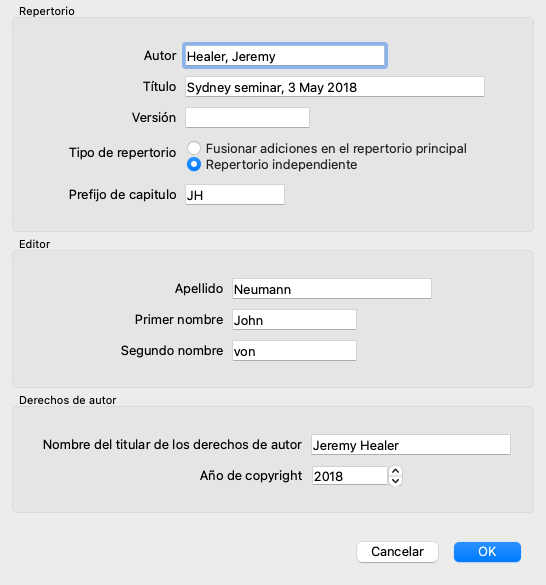
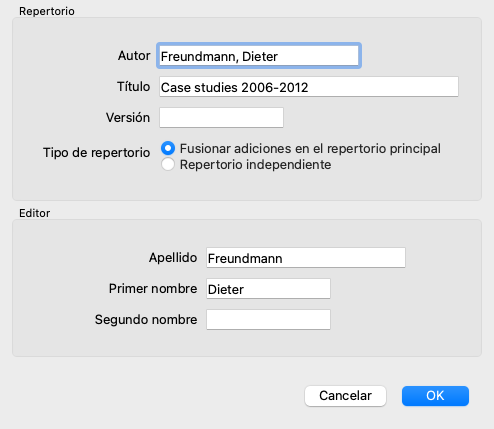
Aparecerá un cuadro de diálogo que le permitirá especificar los detalles de las adiciones de su repertorio.
En la sección Repertorio, puede ingresar información sobre el origen de las adiciones de repertorio.
Autor es la persona de quien proviene la información. Por defecto, su nombre ya está completo. Si la información proviene de otra persona, use el nombre de la otra persona (por ejemplo: Kent, James Tyler).
Título debería proporcionar una descripción que identifique el origen de la información.
En la sección Editor, ingrese los detalles de la persona que editó las adiciones del repertorio. Por defecto, tu nombre está completo. En algunas situaciones, cuando el trabajo editorial es continuado por otra persona, puede ser necesario cambiar esta información.
Para crear un repertorio independiente, que existirá junto con el repertorio principal, seleccione la opción Tipo de repertorio: Repertorio independiente.
Aparecen algunos campos adicionales, que son específicos de repertorios independientes.
Puede modificar la información sobre un archivo de repertorio. (Opción de menú Libro / Editar / Archivo de repertorio / Editar información de archivo de repertorio, opción de menú emergente Editar / Archivo de repertorio / Editar información de archivo de repertorio).
De forma predeterminada, las adiciones que realice se almacenan en el archivo llamado repertory_additions.rep.
Si desea trabajar con uno de los otros archivos existentes, primero debe seleccionar ese archivo. (Opción de menú Libro / Editar / Archivo de repertorio / Seleccionar archivo de repertorio, opción de menú emergente Editar / Archivo de repertorio / Seleccionar archivo de repertorio).
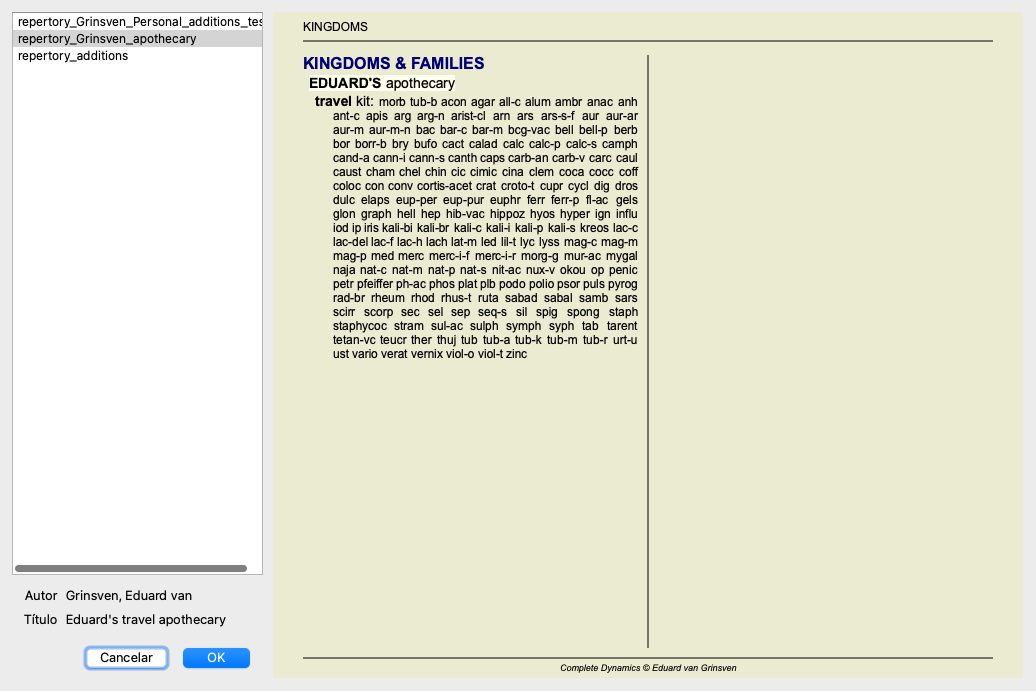
Se abre un cuadro de diálogo que muestra los archivos de repertorio disponibles.
En la lista del lado izquierdo, puede seleccionar un archivo de repertorio. El lado derecho mostrará una vista previa de las adiciones de repertorio en el archivo.
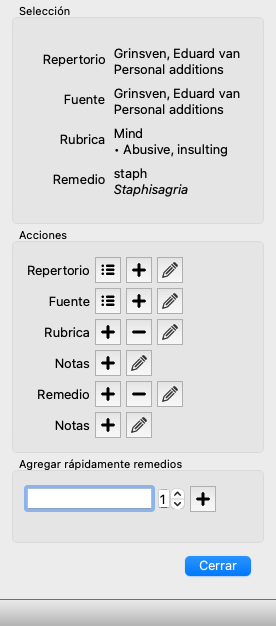
En caso de que quiera hacer varias adiciones de repertorio, puede ser conveniente usar el asistente de Editor de Repertorio. (Opción de menú Libro / Editar / Abrir el asistente de editor de repertorio, opción de menú emergente Editar / Abrir el asistente de editor de repertorio).
La sección Selección indica qué rúbrica se ha seleccionado en el módulo Libro y, cuando corresponde, en qué recurso se ha hecho clic.
La sección Acciones contiene botones para todas las funciones a las que accedería de un menú.
La sección Agregar rápidamente remedios le permite agregar rápidamente una serie de soluciones a la rúbrica seleccionada. Esta función requiere que todas las abreviaturas de remedio sean correctas. Los remedios se agregarán automáticamente a todas las rúbricas más genéricas. Ver [ÍNDICE] Agregar remedios[/ÍNDICE] (arriba) para más información.
Con el módulo Importador de Repertorio, puede importar entradas de repertorio en masa, desde un archivo externo. El Importador de Repertorio reconoce varios formatos de datos, que se describen a continuación.
Antes de iniciar el Importador, debe haber creado un archivo de Adiciones al repertorio y seleccionarlo. (Opción de menú Libro / Editar / Archivo de repertorio / Seleccionar archivo de repertorio, opción de menú emergente Editar / Archivo de repertorio / Seleccionar archivo de repertorio).
Después de seleccionar el archivo de repertorio en el que desea importar los datos externos, puede iniciar el Importador de Repertorio. (Opción de menú Libro / Editar / Archivo de repertorio / Importar desde un archivo externo, opción de menú emergente Editar / Archivo de repertorio / Importar desde un archivo externo).
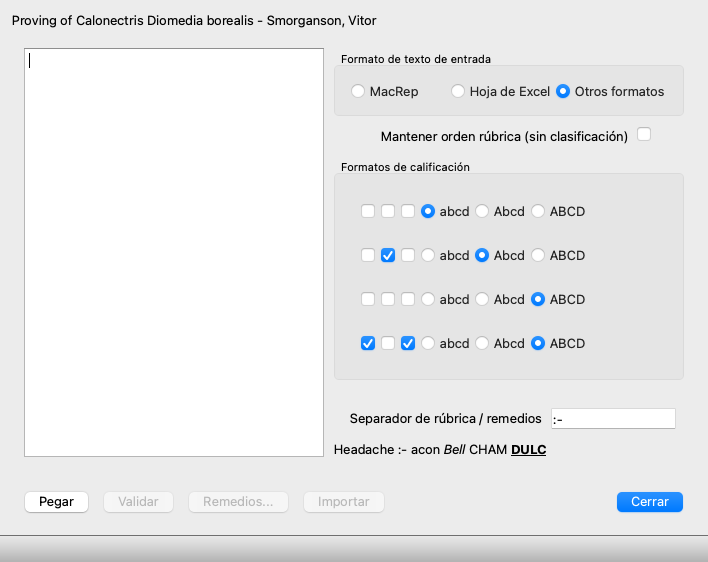
El módulo Importador ahora se abre.
El primer paso es definir el formato del texto de entrada. Cada formato se define en un párrafo separado a continuación. Para cada formato, hay archivos de ejemplo. Puede encontrar estos archivos en la carpeta Documentos / Complete Dynamics / Examples.
Todos los archivos de ejemplo tienen formatos diferentes, pero definen exactamente las mismas rúbricas y remedios de repertorio.
El siguiente paso es importar el texto al Importador de Repertorio.
El texto de entrada que desea importar debe cumplir con el formato definido. En el archivo, seleccione todo el texto y cópielo en el portapapeles.
Luego, en el Importador de Repertorio, presione el botón Pegar. El texto copiado aparecerá en el gran espacio en blanco. Si hay un problema con el texto, cámbielo en el documento original y copie / pegue nuevamente.
Después de importar el texto, presione el botón Validar para hacer algunas primeras pruebas. Si se encuentran errores, primero deben corregirse antes de poder continuar.
En caso de que su repertorio contenga abreviaturas de remedios que no están presentes en el Complete Repertory, ahora puede definir qué remedios son. Defina los remedios desconocidos utilizando el botón Remedios ....
Una vez que no haya más errores y todas las soluciones estén definidas correctamente, puede importar el repertorio con el botón Importar. Luego, cierre el Importador de Repertorio con el botón Cerrar.
Tenga en cuenta que la importación eliminará todo el contenido que estaba previamente en el archivo del repertorio.
Este formato es utilizado por MacRepertory, para definir adiciones. Seleccionar este formato no requiere que se defina ninguna otra configuración.
Mire los ejemplos para más detalles. Con los ejemplos, también hay un archivo que brinda más información sobre los formatos de archivo.
En este formato, las primeras columnas definen las rúbricas. La última columna contiene los remedios.
Solo mira los ejemplos, es fácil.
En este formato, los grados de remedio están definidos por los estilos de texto.
También puede definir el fragmento de texto que separa la etiqueta de la rúbrica de los remedios.
Para cada grado de remedio, puede definir el formato. Debajo de la configuración, verá un ejemplo de cómo se ve el texto formateado con la configuración seleccionada.
La jerarquía de la rúbrica se define al sangrar el texto. Esto se puede hacer de diferentes maneras.
Hay archivos de ejemplo para cada método de sangría.