Du kan gjøre dine personlige tilføyelser til repertoaret med vår Repertory Editor.
Med Repertory Editor kan du opprette dine egne rubrikker og legge til virkemidler i rubrikker. Du kan også opprette nye rettsmidler som ennå ikke finnes i det gjeldende repertoaret.
Du kan legge til personlige notater i rubrikker som skal vises sammen med rubrikken.
Hver av disse funksjonene vil bli forklart nedenfor.
Funksjonene i Repertory Editor er tilgjengelige via menyvalg i menylinjen, samt menyvalg i popup-menyene for rubrikker og virkemidler.
For noen få raske tillegg er disse svært effektive. Hvis du vil gjøre flere tilføyelser, kan du åpne Repertory editor assistant. Vi vil forklare assistenten etter at vi har diskutert de forskjellige alternativene.
For å legge til rubrikker åpner du først Bokmodulen i kapittelet der du vil opprette rubrikken.
Du har nå muligheten til å opprette en ny rubrikk. (Menyalternativet Bestill / Rediger / Legg til rubrikk, popup-menyalternativet Rediger / Legg til rubrikk).
Hvis du vil legge til en underrubrikk i en eksisterende rubrikk, velger du først rubrikken ved å klikke på den, og oppretter deretter underrubrikken.
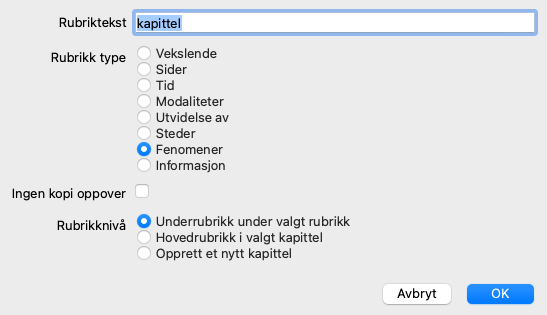
En dialogboks åpnes.
Vennligst velg den aktuelle rubriktypen. Du trenger ikke å gjøre dette, men det vil få den nye rubrikken til å oppføre seg som andre rubrikker i repertoaret. Rubrikktypen brukes også av analysemodulen , for bedre å verdsette virkemidlene i rubrikken.
Alternativet Ingen kopi oppover bør krysses av for en underrubrikk som har motsatt betydning av den overordnede rubrikken. Du bruker vanligvis dette for en underrubrikk som indikerer en bedring av et gitt symptom. En forbedring reverserer betydningen av den øvre rubrikken.
Hvis du merker av for dette alternativet, deaktiveres automatisk kopiering av nye rettsmidler til høyere og mer generiske rubrikker.
Den brukes også av analysemodulen , for å se hvordan et virkemiddel forekommer i relaterte rubrikker.
Etter at du har opprettet rubrikken, kan du alltid endre tekst og type. (Menyalternativet Bestill / Rediger / Rediger rubrikk, popup-menyalternativet Rediger / Rediger rubrikk).
Merk at du bare kan redigere en rubrikk som er opprettet av deg, ikke de opprinnelige repertoarrubrikkene.
Du kan fjerne en rubrikk som du har lagt til. (Menyalternativet Bestill / Rediger / Fjern rubrikk, popup-menyalternativet Rediger / Fjern rubrikk).
Merk at du bare kan fjerne en rubrikk hvis den ikke lenger inneholder noen rettsmidler eller underrubrikker. Dette er for å hindre at verdifull informasjon fjernes ved et uhell.
For å legge til et middel i en rubrikk, åpner du først Book-modulen og velger den rubrikken du vil legge til et middel i.
Du har nå muligheten til å legge til et middel i denne rubrikken. (Menyalternativet Bestill / Rediger / Legg til middel, popup-menyalternativet Rediger / Legg til middel).
En dialogboks åpnes.
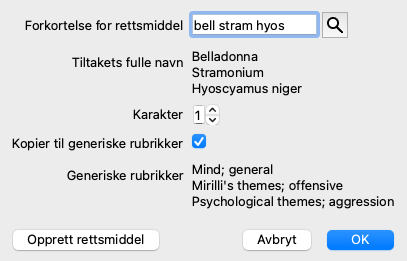
Du kan angi en eller flere middelforkortelser. De tilsvarende fulle navnene på virkemidlene vises under feltet. Knappen OK blir deaktivert hvis du har tastet inn en feil forkortelse.
Hvis alternativet Kopier til generiske rubrikker er valgt, vil virkemidlene automatisk legges til rubrikker som er mer generiske enn den valgte rubrikken. Disse rubrikkene er oppført under dette alternativet.
Hvis du vil legge til et middel som ikke allerede finnes i repertoaret, kan du opprette det med knappen Opprett middel.
Du vil bli bedt om å oppgi en forkortelse og et fullt navn. Tiltaksforkortelsen du ønsker å opprette, må være en forkortelse som ikke allerede finnes i standardrepertoaret.
Når du har opprettet et nytt middel, kan du alltid endre forkortelsen eller navnet senere. (Menyalternativet Bestill / Rediger / Rediger rettsmiddel, popup-menyalternativet Rediger / Rediger rettsmiddel).
Hvis du vil øke graden av et middel i standardrepertoaret, legger du bare til middelet med en høyere grad. Den høyere karakteren din blir viktigere enn den opprinnelige karakteren.
Du kan fjerne et middeltillegg. (Menyalternativet Bestill / Rediger / Fjern rettsmiddel, popup-menyalternativet Rediger / Fjern rettsmiddel). Merk at du bare kan fjerne et middel som du selv har lagt til. Fjerning av et middel fjerner bare deg som opphavsmann. Hvis det gjenstår andre forfattere for det samme middelet, vil selve middelet ikke bli fjernet fra repertoaret.
Du kan også fjerne alle virkemiddeltilleggene dine i en rubrikk. (Menyalternativet Bestill / Rediger / Fjern alle rettsmidler, popup-menyalternativet Rediger / Fjern alle rettsmidler).
I stedet for raskt å legge til et antall rettsmidler med den valgte karakteren, er det også mulig å eksplisitt spesifisere karakterene til individuelle rettsmidler.
Det finnes noen måter å overstyre den valgte standard avhjelpingsgraden på.
Følgende eksempler viser hvordan du legger til remedy bell med grad 2, cham med grad 3 og dig med grad 4.
Sistnevnte metode er formatet som brukes når du kopierer en rubrikk og dens løsninger til utklippstavlen. Denne mekanismen gjør at du raskt kan kopiere virkemidlene fra en annen rubrikk. På den andre rubrikken kopierer du rubrikk og virkemidler og limer deretter inn i feltet for virkemidler. (Menyalternativet Bestill / Kopi / Kopier rubrikk og rettsmidler, popup-menyalternativet Kopi / Kopier rubrikk og rettsmidler).
Disse tilleggsmekanismene for å spesifisere middelkarakterer kan være svært effektive når du importerer midler som du vil kopiere fra eksterne kilder.
Som standard er alle rettsmidler du legger til i repertoaret merket med deg som forfatter. For dine personlige repertoartillegg er dette mest sannsynlig det du ønsker. Hvis du legger til rettsmidler fra annet kildemateriale, som bøker eller seminarer, kan det være lurt å spesifisere forfatteren eksplisitt.
Du kan legge til en ny forfatter. (Menyalternativet Bestill / Rediger / Kilde / Opprett ny kilde, popup-menyalternativet Rediger / Kilde / Opprett ny kilde).
Du kan velge en av forfatterne. (Menyalternativet Bestill / Rediger / Kilde / Velg kilde, popup-menyalternativet Rediger / Kilde / Velg kilde). Når du har valgt en forfatter, vil denne automatisk bli forfatter for nye tilføyelser av tiltak.
Du kan redigere detaljene for den valgte forfatteren. (Menyalternativet Bestill / Rediger / Kilde / Rediger kildeinformasjon, popup-menyalternativet Rediger / Kilde / Rediger kildeinformasjon).
Når du aktiverer verktøylinjeknappen  , blir dine personlige tillegg uthevet med en lysegrønn farge. På denne måten vil du raskt kunne se hvilke rettsmidler som er lagt til av deg.
Det er også mulig å se bare dine personlige tillegg, uten alle de andre virkemidlene. For å gjøre dette kan du opprette et personlig repertoarfilter og velge deg selv som eneste forfatter.
Du kan legge til et personlig notat i alle rubrikker. (Menyalternativet Bestill / Rediger / Legg til rubrikknotat, popup-menyalternativet Rediger / Legg til rubrikknotat).
Tilstedeværelsen av en merknad vil vises med en  etter rubrikteksten.
For å se merknaden, bare flytt musen over teksten i rubrikken, eller dobbeltklikk på -bildet.
Du kan redigere eller fjerne dine personlige notater. (Menyalternativet Bestill / Rediger / Rediger rubrikknotater, popup-menyalternativet Rediger / Rediger rubrikknotater). Det åpnes en dialogboks som ikke trenger ytterligere forklaring.
På samme måte som du kan legge til notater i en rubrikk, kan du også legge til notater til individuelle virkemidler. Det finnes tilleggsfunksjoner for dette. (Menyalternativet Bestill / Rediger / Legg til avhjelpende merknad, popup-menyalternativet Rediger / Legg til avhjelpende merknad).
En kryssreferanse er en henvisning fra en rubrikk til en annen rubrikk. For å opprette en kryssreferanse må du først velge opprinnelsesrubrikken og deretter destinasjonsrubrikken.
Velg rubrikken ved å klikke på den, og merk den deretter som opprinnelsesrubrikken. (Menyalternativet Bestill / Rediger / Kryssreferanse / Velg rubrikk som kryssreferanseopprinnelse, popup-menyalternativet Rediger / Kryssreferanse / Velg rubrikk som kryssreferanseopprinnelse).
Velg deretter destinasjonsrubrikken og merk den. (Menyalternativet Bestill / Rediger / Kryssreferanse / Velg rubrikk som kryssreferansemål, popup-menyalternativet Rediger / Kryssreferanse / Velg rubrikk som kryssreferansemål).
En dialogboks åpnes, som viser opprinnelsesrubrikken og destinasjonsrubrikken, med en knapp for å legge til kryssreferansen.
Følg samme prosedyre for å fjerne en kryssreferanse. Dialogboksen vil da vise en knapp for å fjerne kryssreferansen.
Du kan også bare klikke på kryssreferansen og deretter fjerne den. (Menyalternativet Bestill / Rediger / Kryssreferanse / Fjern kryssreferanse, popup-menyalternativet Rediger / Kryssreferanse / Fjern kryssreferanse).
Merk at du bare kan opprette kryssreferanser innenfor ett enkelt repertoar. Du kan ikke opprette kryssreferanser fra en rubrikk i ett repertoar til en rubrikk i et annet repertoar.
Dine personlige repertoartillegg lagres som standard i en fil som heter repertory_additions.rep.
Denne filen lagres i mappen Complete Dynamics under mappen Documents.
Det er mulig å opprette flere repertoarfiler. Bruk av flere repertoarfiler har flere fordeler.
For å dele en samling av repertoartillegg med en annen person, trenger du bare å gi den andre personen en kopi av repertoarfilen din. Du kan selvfølgelig også legge tilleggsfilen din et sted på Internett, slik at alle kan bruke den.
Den andre personen kan deretter plassere filen i mappen Complete Dynamics og starte Complete Dynamics. Repertoartilleggene dine vil da automatisk vises i repertoaret.
Du kan enkelt opprette en ny repertoarfil. (Menyalternativet Bestill / Rediger / Repertoriefil / Opprett ny repertoarfil, popup-menyalternativet Rediger / Repertoriefil / Opprett ny repertoarfil).
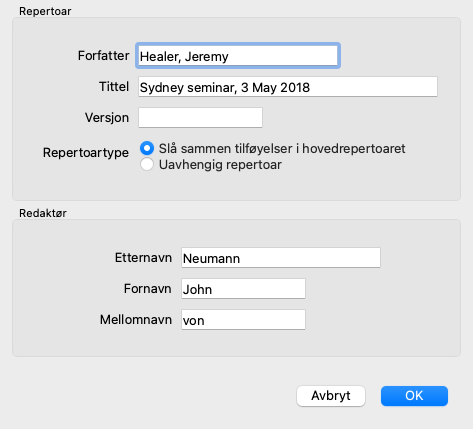
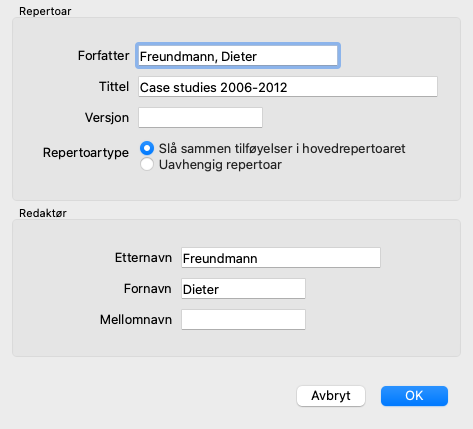
En dialogboks vises, slik at du kan spesifisere detaljene i repertoartilleggene dine.
I seksjonen Repertory kan du legge inn informasjon om opprinnelsen til repertoartilleggene.
Forfatter er personen som informasjonen stammer fra. Som standard er navnet ditt allerede utfylt. Hvis opplysningene kommer fra en annen person, bruk den andre personens navn (for eksempel: Kent, James Tyler).
Tittel skal gi en beskrivelse som identifiserer informasjonens opprinnelse.
I seksjonen Editor skriver du inn detaljene til personen som har redigert repertoartilleggene. Som standard er navnet ditt utfylt. I noen situasjoner, når det redaksjonelle arbeidet videreføres av en annen person, kan det være nødvendig å endre denne informasjonen.
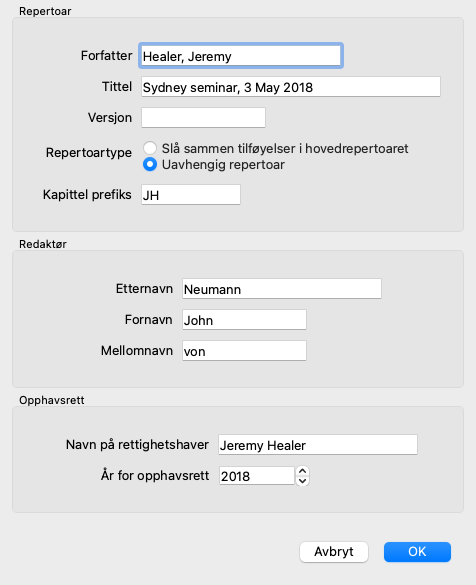
For å opprette et frittstående repertoar, som vil eksistere ved siden av hovedrepertoaret, velger du alternativet Repertoartype: Uavhengig repertoar.
Det vises noen ekstra felter som er spesifikke for uavhengige repertoarer.
Du kan endre informasjonen om en repertoarfil. (Menyalternativet Bestill / Rediger / Repertoriefil / Redigere informasjon om repertoarfiler, popup-menyalternativet Rediger / Repertoriefil / Redigere informasjon om repertoarfiler).
Som standard lagres alle tilføyelser du gjør i filen som heter repertory_additions.rep.
Hvis du vil arbeide med en av de andre eksisterende filene, må du først velge den filen. (Menyalternativet Bestill / Rediger / Repertoriefil / Velg repertoarfil, popup-menyalternativet Rediger / Repertoriefil / Velg repertoarfil).
Det åpnes en dialogboks som viser de tilgjengelige repertoarfilene.
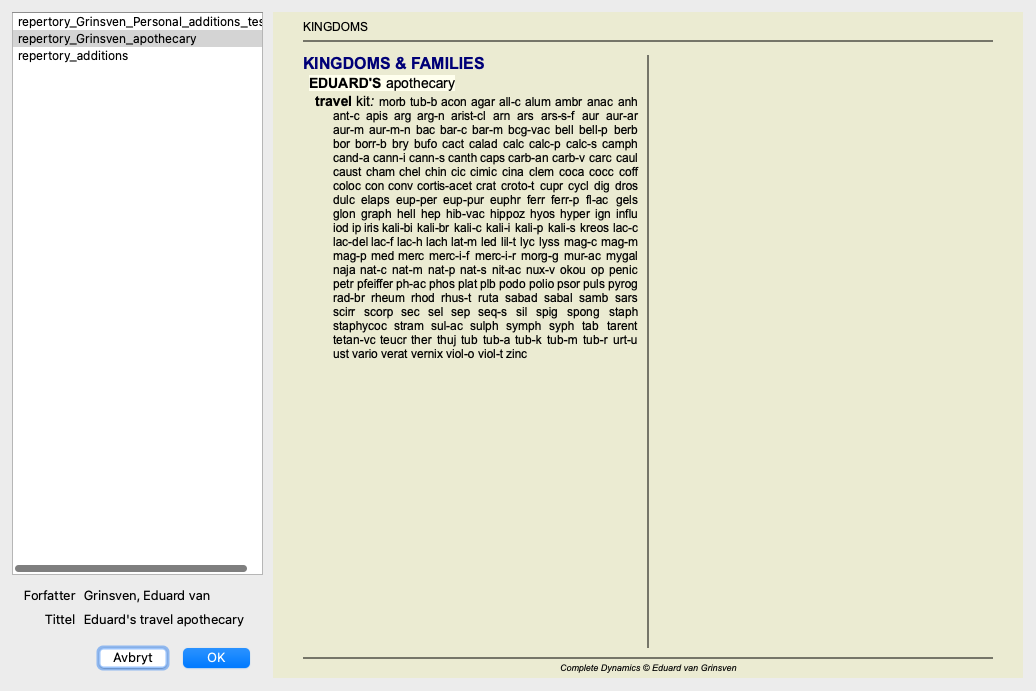
I listen på venstre side kan du velge en repertoarfil. Høyre side vil da vise en forhåndsvisning av hvilke repertoartillegg som finnes i filen.
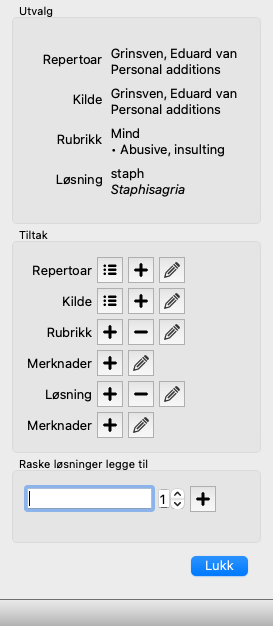
Hvis du vil gjøre flere tilføyelser til repertoaret, kan det være praktisk å bruke Repertory editor assistant. (Menyalternativet Bestill / Rediger / Åpne repertoarredaktør Assistent, popup-menyalternativet Rediger / Åpne repertoarredaktør Assistent).
Avsnittet Selection viser hvilken rubrikk som er valgt i Book-modulen, og eventuelt hvilken løsning som er valgt.
Avsnittet Actions inneholder knapper for alle funksjonene som du ellers ville fått tilgang til fra en meny.
Avsnittet Quick remedies add lar deg raskt legge til en rekke rettsmidler i den valgte rubrikken. Denne funksjonen krever at alle middelforkortelser er korrekte. Tiltakene vil automatisk bli lagt til i alle mer generiske rubrikker. Se Adding remedies (ovenfor) for mer informasjon.
Med modulen Repertory Importer kan du importere repertoaroppføringer i bulk, fra en ekstern fil. Repertory Importer gjenkjenner flere dataformater, som er beskrevet nedenfor.
Før du starter importøren, må du ha opprettet en Repertory Additions-fil og velge den. (Menyalternativet Bestill / Rediger / Repertoriefil / Velg repertoarfil, popup-menyalternativet Rediger / Repertoriefil / Velg repertoarfil).
Etter at du har valgt repertoarfilen du ønsker å importere eksterne data i, kan du starte Repertory Importer. (Menyalternativet Bestill / Rediger / Repertoriefil / Importer fra en ekstern fil, popup-menyalternativet Rediger / Repertoriefil / Importer fra en ekstern fil).
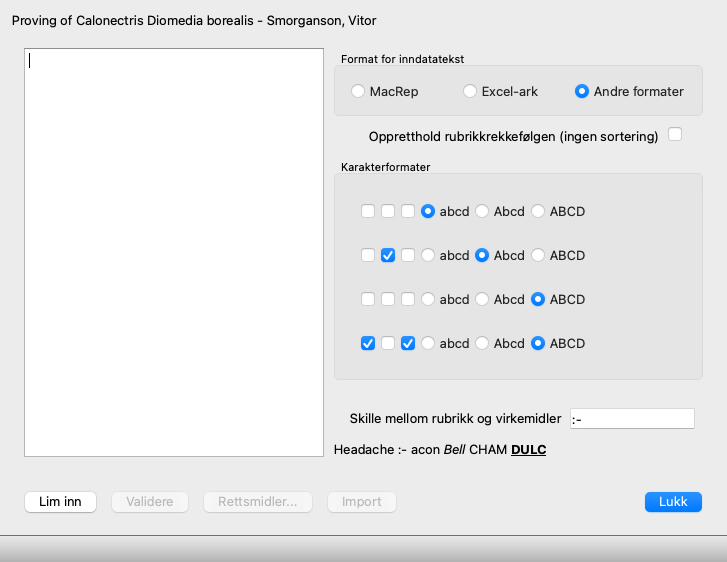
Importørmodulen åpnes nå.
Det første trinnet er å definere inngangstekstformatet. Hvert format er definert i et eget avsnitt nedenfor. For hvert format finnes det eksempler på filer. Du finner disse filene i mappen Documents / Complete Dynamics / Examples.
Alle eksempelfilene har forskjellige formater, men de definerer nøyaktig de samme repertoarrubrikkene og virkemidlene.
Neste trinn er å importere teksten til Repertory Importer.
Inngangsteksten du vil importere, må være i samsvar med det definerte formatet. Velg all teksten i filen og kopier den til utklippstavlen.
Trykk deretter på knappen Paste i Repertory Importer. Den kopierte teksten vises i det store hvite feltet. Hvis det er et problem med teksten, endrer du den i originaldokumentet og kopierer/limer inn på nytt.
Etter at du har importert teksten, trykker du på knappen Validate for å gjøre noen første tester. Hvis det oppdages feil, må disse først rettes opp før du kan fortsette.
Hvis repertoaret ditt inneholder middelforkortelser som ikke finnes i Complete Repertory, kan du nå definere hvilke midler de er. Du definerer de ukjente rettsmidlene ved hjelp av knappen Remedies....
Når det ikke er flere feil og alle virkemidlene er riktig definert, kan du importere repertoaret med knappen Import. Lukk deretter Repertory Importer med knappen Close.
Vær oppmerksom på at import vil fjerne hele innholdet som tidligere var i repertoarfilen.
Dette formatet brukes av MacRepertory for å definere tillegg. Valg av dette formatet krever ikke at andre innstillinger defineres.
Se eksemplene for mer informasjon. Sammen med eksemplene finnes det også en fil som gir mer informasjon om filformatene.
I dette formatet definerer de første kolonnene rubrikkene. Den siste kolonnen inneholder rettsmidlene.
Bare se på eksemplene, det er enkelt.
I dette formatet er virkemiddelkarakterene definert av tekststilene.
Du kan også definere tekstfragmentet som skiller rubrikketiketten fra virkemidlene.
For hver virkemiddelklasse kan du definere formatet. Under innstillingene ser du et eksempel på hvordan den formaterte teksten ser ut med de valgte innstillingene.
Rubrikkhierarkiet defineres ved å rykke inn i teksten. Dette kan gjøres på forskjellige måter.
Det finnes eksempelfiler for hver innrykkingsmetode.