你可以用我们的《汇编》编辑 ,对剧目进行个人补充。
汇编编辑器 ,允许你创建自己的评分标准并为评分标准添加补救措施。你还可以创建当前药方中还没有的新药方。
您可以为评分标准添加个人注释,与评分标准一起显示。
下面将对这些功能逐一进行解释。
汇编编辑器 的功能可以通过菜单栏的菜单选项以及红宝书和补救措施的弹出菜单中的菜单选项获得。
对于一些快速的补充,这些是非常有效的。如果你想进行多次添加,你可以打开《汇编》编辑助手 。在我们讨论了不同的选择之后,我们将对助理进行解释。
要添加评分标准,首先在你想创建评分标准的章节中打开Book模块 。
你现在有可能创建一个新的评分标准。 (菜单选项书籍 / 编辑 / 添加评分标准, 弹出菜单选项编辑 / 添加评分标准).
要在现有的评分标准中添加一个子评分标准,首先通过点击选择该评分标准,然后创建子评分标准。
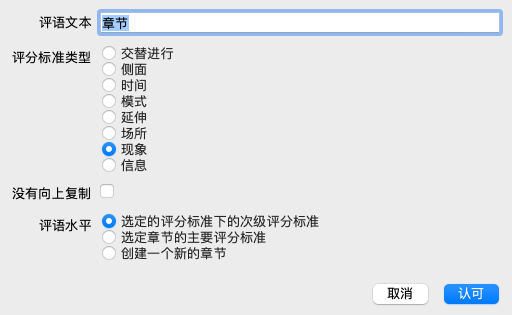
将打开一个对话框。
请选择适当的评分标准类型。你不必这样做,但这将使你的新评分标准的行为与曲目库中的其他评分标准一样。分析模块 ,也使用了红宝书的类型,以更好地评价红宝书中的补救措施。
选项没有向上复制 ,对于与上级评分标准意义相反的次级评分标准,应该勾选。你通常将此用于表示特定症状改善的子标尺。改善的意思是颠覆了上层的含义。
勾选此选项将禁止将新的补救措施自动复制到更高和更通用的标准中。
它也被分析模块 ,以查看补救措施如何在相关的评分标准中出现。
创建后,你可以随时修改红宝书的文本和类型。 (菜单选项书籍 / 编辑 / 编辑评分标准, 弹出菜单选项编辑 / 编辑评分标准).
请注意,你只能编辑由你创建的红宝书,而不能编辑原始剧目红宝书。
你可以删除你已经添加的评分标准。 (菜单选项书籍 / 编辑 / 撤消评分标准, 弹出菜单选项编辑 / 撤消评分标准).
注意,只有当一个评分标准不再包含任何补救措施或子评分标准时,你才能删除它。这是为了防止有价值的信息被意外删除。
要向一个评分标准添加补救措施,首先打开Book模块 ,选择你要添加补救措施的评分标准。
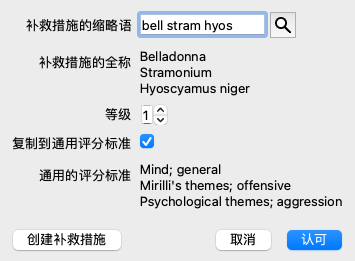
你现在有可能为该红宝书增加一个补救措施。 (菜单选项书籍 / 编辑 / 添加补救措施, 弹出菜单选项编辑 / 添加补救措施).
将打开一个对话框。
你可以输入一个或多个补救措施的缩略语。相应的完整补救措施名称将显示在该领域的下方。如果你输入了一个错误的缩写,OK 按钮将被禁用。
如果选择了复制到通用评分标准 ,补救措施将被自动添加到比所选评分标准更通用的评分标准中。这些评分标准列在该选项下面。
如果你想添加一个在药典中不存在的药方,你可以用按钮创建药方 。
你会被提示提供补救措施的缩写和全名。你想创建的补救措施缩写必须是一个不存在于标准目录中的缩写。
创建新的补救措施后,你可以随时改变其缩写或名称。 (菜单选项书籍 / 编辑 / 编辑补救措施, 弹出菜单选项编辑 / 编辑补救措施).
如果你想提高标准药方的等级,只需添加等级更高的药方。你更高的成绩将变得比原来的成绩更重要。
你可以删除一个补救措施的补充。 (菜单选项书籍 / 编辑 / 移除补救措施, 弹出菜单选项编辑 / 移除补救措施). 请注意,你只能删除由你添加的补救措施。删除一个补救措施只是删除了你这个作者。如果同一药方还有其他作者,该药方本身不会从药典中删除。
你也可以在一个红宝书中删除你所有的补救补充。 (菜单选项书籍 / 编辑 / 删除所有的补救措施, 弹出菜单选项编辑 / 删除所有的补救措施).
与其快速添加一些具有选定等级的补救措施,还可以明确指定个别补救措施的等级。
有几种方法可以覆盖选定的默认补救等级。
下面的例子显示了如何添加补救措施钟 ,等级为2,cham ,等级为3,dig ,等级为4。
后一种方法是将红宝书及其补救措施复制到剪贴板时使用的格式。这种机制使你能够快速复制另一个红宝书的补救措施。在另一个红宝书上,复制红宝书和补救措施,然后粘贴到补救措施领域。 (菜单选项书籍 / 拷贝 / 抄写评分标准和补救措施, 弹出菜单选项拷贝 / 抄写评分标准和补救措施).
在导入想要从外部来源复制的补救措施时,这些指定补救措施等级的额外机制可能非常强大。
默认情况下,你添加到药方库的所有药方都以你为作者进行标注。对于你的个人剧目补充,这很可能是你想要的。如果你要添加来自其他来源材料的补救措施,如书籍或研讨会,你可能要明确说明作者。
你可以添加一个新的作者。 (菜单选项书籍 / 编辑 / 来源 / 创建新源, 弹出菜单选项编辑 / 来源 / 创建新源).
你可以选择其中一个作者。 (菜单选项书籍 / 编辑 / 来源 / 选择来源, 弹出菜单选项编辑 / 来源 / 选择来源). 选择一个作者后,这将自动成为新的补救措施添加的作者。
你可以编辑所选作者的详细资料。 (菜单选项书籍 / 编辑 / 来源 / 编辑源信息, 弹出菜单选项编辑 / 来源 / 编辑源信息).
当你激活工具栏按钮 时,你的个人添加内容将以浅绿色突出显示。这样,你就能迅速看到哪些补救措施是由你添加的。
也可以只看到你的个人添加物,而没有其他所有的补救措施。要做到这一点,你可以创建一个个人剧目过滤器,选择自己作为唯一的作者。
你可以在任何评分标准中添加个人说明。 (菜单选项书籍 / 编辑 / 添加评分标准说明, 弹出菜单选项编辑 / 添加评分标准说明).
注释的存在将由红宝书文本后面的 来显示。
要查看注释,只需将鼠标移到红宝书文本上,或双击图片。
你可以编辑或删除你的个人笔记。 (菜单选项书籍 / 编辑 / 编辑评分标准说明, 弹出菜单选项编辑 / 编辑评分标准说明). 将打开一个对话框,不需要进一步解释。
就像你可以在评分标准中添加注释一样,你也可以在个别补救措施中添加注释。这方面有额外的功能。 (菜单选项书籍 / 编辑 / 添加补救说明, 弹出菜单选项编辑 / 添加补救说明).
交叉引用是指从一个评分标准到另一个评分标准的引用。要创建一个交叉参考,你首先要选择源红宝书,然后选择目的红宝书。
通过点击选择红宝书,然后将其标记为原始红宝书。 (菜单选项书籍 / 编辑 / 相互参照 / 选择评分标准作为交叉参考来源, 弹出菜单选项编辑 / 相互参照 / 选择评分标准作为交叉参考来源).
接下来,选择目标红宝书并做标记。 (菜单选项书籍 / 编辑 / 相互参照 / 选择红宝书作为交叉参考的目的地, 弹出菜单选项编辑 / 相互参照 / 选择红宝书作为交叉参考的目的地).
一个对话框将打开,显示原点红宝书和目的地红宝书,并有一个按钮用于添加交叉参考。
要删除交叉参考,请遵循同样的程序。然后,该对话框将显示一个删除交叉引用的按钮。
你也可以简单地点击交叉引用,然后删除它。 (菜单选项书籍 / 编辑 / 相互参照 / 删除交叉参考, 弹出菜单选项编辑 / 相互参照 / 删除交叉参考).
请注意,你只能在一个单一的剧目内创建交叉引用。你不能从一个剧目中的评分标准到另一个剧目中的评分标准建立交叉参考。
你的个人剧目添加内容默认存储在一个名为repertory_additions.rep的文件中 。
该文件存储在Complete Dynamics 文件夹中,在你的Documents 文件夹下。
可以创建多个剧目文件。使用多个剧目文件有几个好处。
要与另一个人分享剧目添加的集合,你所需要做的就是给对方一份你的剧目文件的副本。当然,你也可以把你的增补文件放在互联网上的某个地方,这样大家都可以使用它。
然后另一个人可以把文件放在Complete Dynamics 文件夹中,并启动Complete Dynamics 。然后你的剧目添加将自动出现在剧目中。
你可以轻松地创建一个新的剧目文件。 (菜单选项书籍 / 编辑 / 汇编文件 / 创建新的剧目文件, 弹出菜单选项编辑 / 汇编文件 / 创建新的剧目文件).
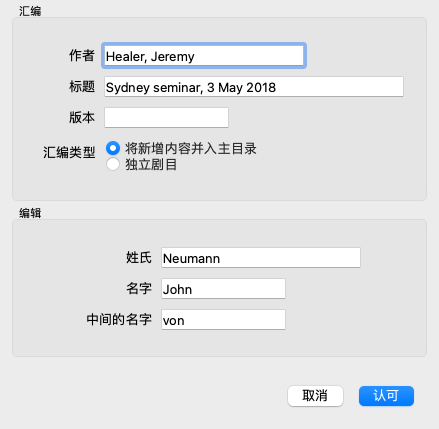
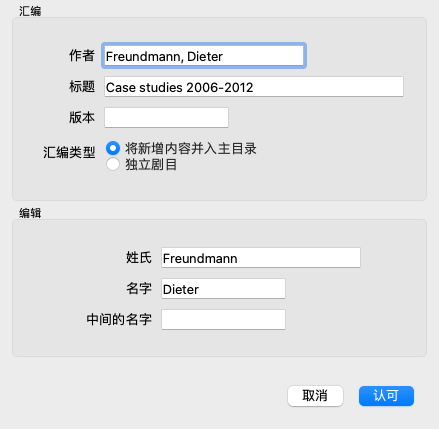
将出现一个对话框,允许你指定你的剧目添加的细节。
在Repertory 部分,你可以输入关于剧目添加的来源信息。
作者 是信息的来源者。默认情况下,你的名字已经被填上了。如果信息来自他人,请使用他人的名字(例如:Kent, James Tyler )。
标题 应该给出一个说明,以确定信息的来源。
在编辑 一节中,输入编辑剧目补充内容的人的详细信息。默认情况下,你的名字已被填入。在某些情况下,当编辑工作由另一个人继续进行时,可能有必要改变这一信息。
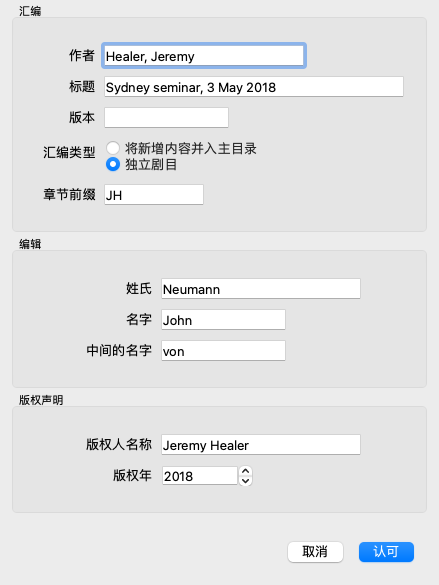
要创建一个独立的剧目,它将与主剧目一起存在,选择选项剧目类型。独立剧目 。
出现一些额外的字段,这些字段是独立剧目所特有的。
你可以改变一个剧目文件的信息。 (菜单选项书籍 / 编辑 / 汇编文件 / 编辑剧目文件信息, 弹出菜单选项编辑 / 汇编文件 / 编辑剧目文件信息).
默认情况下,你所做的任何补充都储存在名为repertory_additions.rep 的文件中。
如果你想处理其他现有文件中的一个,你首先要选择该文件。 (菜单选项书籍 / 编辑 / 汇编文件 / 选择剧目文件, 弹出菜单选项编辑 / 汇编文件 / 选择剧目文件).
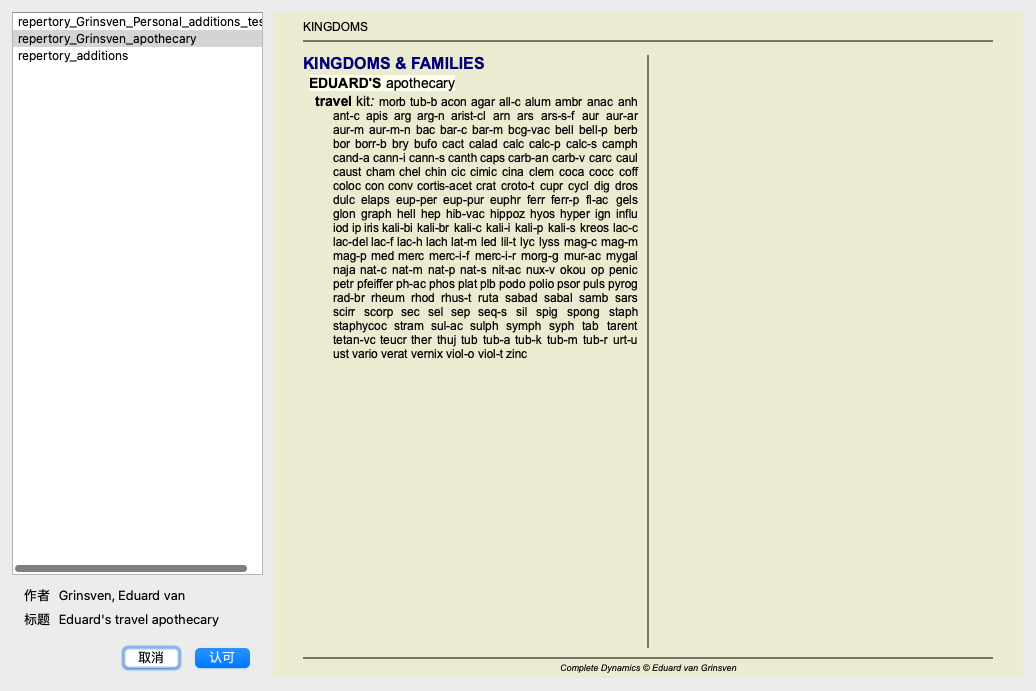
一个对话框打开,显示可用的剧目文件。
在左侧的列表中,你可以选择一个剧目文件。然后,右侧将显示文件中哪些剧目添加的预览。
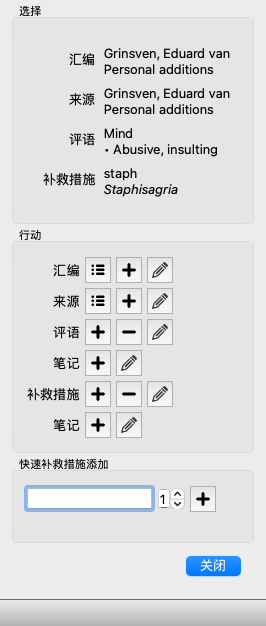
如果你想进行多个剧目的添加,使用Repertory editor assistant ,会很方便。 (菜单选项书籍 / 编辑 / 开放式剧目编辑助理, 弹出菜单选项编辑 / 开放式剧目编辑助理).
选择 部分表明在书籍模块 中选择了哪个红宝书,并在适用时点击了哪个补救措施。
Actions 部分包含了所有功能的按钮,否则你将从菜单中访问这些功能。
快速补救措施添加 ,允许你快速添加一些补救措施到选定的红宝书。该功能要求所有补救措施的缩写都要正确。补救措施将自动添加到所有更通用的评分标准中。更多信息见添加补救措施 (以上)。
有了 "汇编导入器 "模块,你可以从一个外部文件批量导入汇编条目。Repertory Importer可以识别几种数据格式,如下所述。
在启动Importer之前,你必须已经创建了一个Repertory Additions文件,并选择它。 (菜单选项书籍 / 编辑 / 汇编文件 / 选择剧目文件, 弹出菜单选项编辑 / 汇编文件 / 选择剧目文件).
在你选择了你希望导入外部数据的剧目文件后,你可以启动 "汇编导入器"。 (菜单选项书籍 / 编辑 / 汇编文件 / 从外部文件导入, 弹出菜单选项编辑 / 汇编文件 / 从外部文件导入).
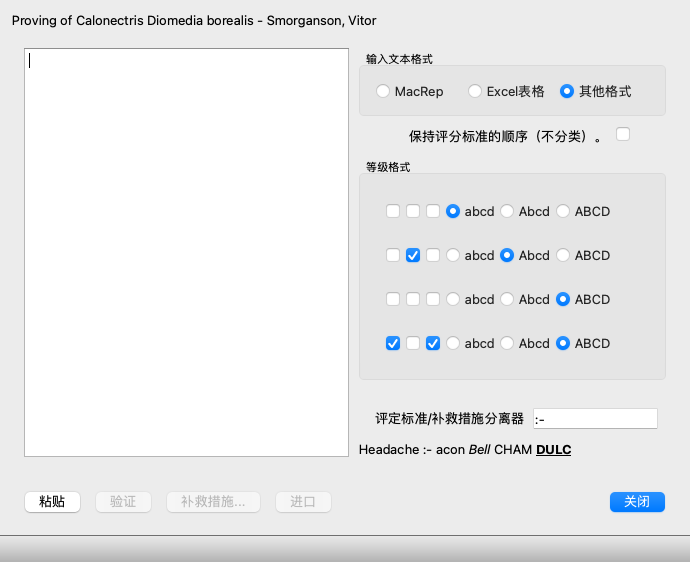
现在打开进口商模块。
第一步是定义输入文本格式。每种格式都在下面的单独段落中进行了定义。对于每一种格式,都有示例文件。你可以在文件夹Documents / Complete Dynamics / Examples 中找到这些文件。
所有的例子文件都有不同的格式,但它们定义的剧目标准和补救措施完全相同。
下一步是将文本导入《汇编》导入器。
你要导入的输入文本,必须符合定义的格式。在文件中,选择所有文本并将其复制到剪贴板。
然后,在Repertory Importer中,按下按钮Paste 。复制的文本将出现在大的白色空间。如果文本有问题,可以在原始文件中进行修改,然后再次复制/粘贴。
导入文本后,按Validate 按钮,做一些首次测试。如果发现任何错误,必须首先纠正这些错误,然后才能继续。
如果你的药方中包含的药方缩写没有出现在Complete Repertory ,你现在可以定义它们是哪些药方。你使用Remedies... 按钮定义未知的补救措施。
一旦不再有错误,并且所有的补救措施都被正确定义,你就可以用Import 按钮导入药方。然后,用Close 按钮关闭Repertory Importer。
请注意,导入将删除以前在剧目文件中的全部内容。
这种格式是由MacRepertory使用的,用来定义添加内容。选择这种格式不需要定义任何其他设置。
请看例子了解详情。随着例子的出现,也有一个文件提供了更多关于文件格式的信息。
在这种格式中,第一栏定义了评分标准。最后一栏是补救措施。
看看这些例子就知道了,这很容易。
在这种格式中,补救等级是由文本样式定义的。
你还可以定义将红宝书标签与补救措施分开的文本片段。
对于每个补救等级,你可以定义格式。在设置下面,你可以看到一个例子,说明在选定的设置下,格式化的文本是什么样子。
红宝书的层次是通过缩进文本来定义的。这可以通过不同的方式进行。
每种缩进方法都有实例文件。