. (Кнопка панель инструментов ).
 Будет выглядеть примерно так:
После того как Симптомы и Рубрики добавлены в анализ, можно посмотреть на результат.
Результаты показаны с правой стороны экрана.
Существует два способа просмотра результатов:
- общий обзор нескольких результатов основанных на одном и том же анализе.
- детальный просмотр одного результата.
Общий обзор нескольких результатов будет показан при выборе токого знака на панели инструментов . (Кнопка панель инструментов ).
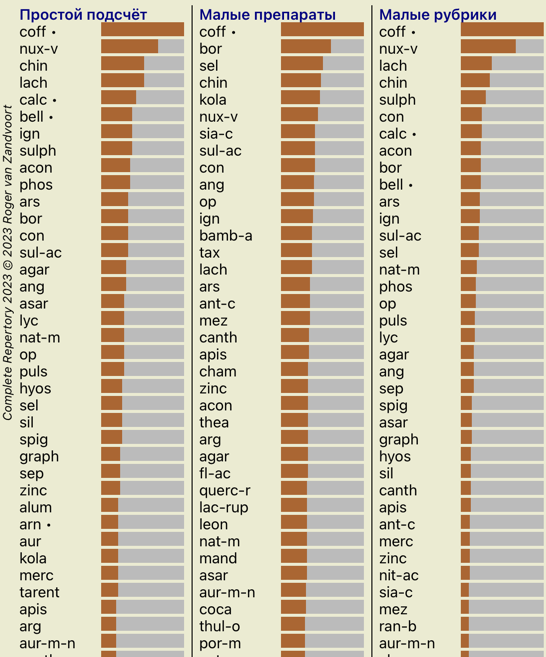
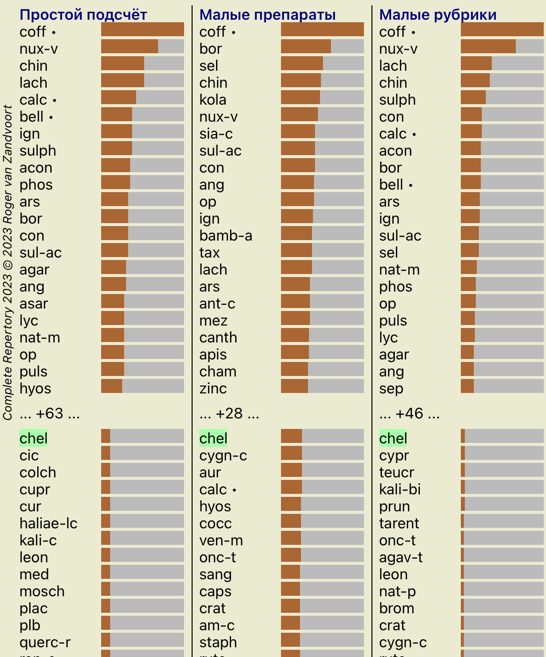
Будет выглядеть примерно так:
Пять стандартных результатов иллюстрируют следующие типы анализа:
Малые препараты В этих результатах предпочтение отдаётся малым препаратам а не полихрестам. Это компенсирует неравное появление препаратов по всему реперторию. Полихресты не удалены из анализа, но малым препаратам дана возможность уравнять шансы. Малые рубрики Этот результат придаёт больший вес рубрикам с меньшим колличеством препаратов. Таким образом, более характерным рубрикам придаётся большее значение. Простой подсчёт Это простой подсчёт, такой как существовал при подсчёте вручную с карандашом и бумагой. Все препараты из всех рубрик просто складываются вместе.
Когда Вы смотрите на результаты анализа становится заметно что цифры полностью отсутствуют. Всё что видно это полоса возле каждого препарата, которая показывает относительную значимость каждого препарата. Препараты выстроены в порядке их значимости. Чем короче полоса, тем менее важен препарат.
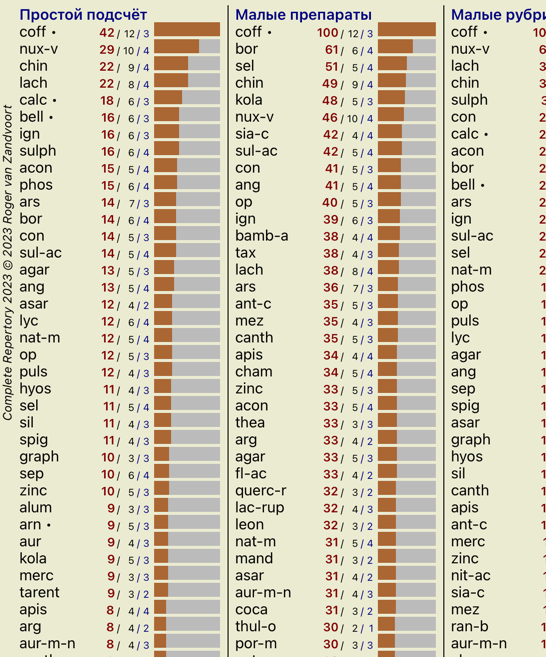
Если вы предпочитаете видеть цифровые данные, вы можете нажать на клавишу. (Кнопка панель инструментов  ).
).
Результаты тогда будут выглядеть так:
В некоторых случаях Вам может понадобиться сортировать результаты не в порядке значимости, а по частоте встречаемости в симптомах и рубриках.
Тогда пользуйтесь этой кнопкой  из панели инструментов справа, означающей 'Сортировать результаты по частоте встречаемости в симптомах/рубриках'. (Кнопка панель инструментов ).
Часто бывает удобно быстро определить, какие препараты уже назначены пациенту.
Все препараты, которые ранее были назначены, отмечены точкой за названием.
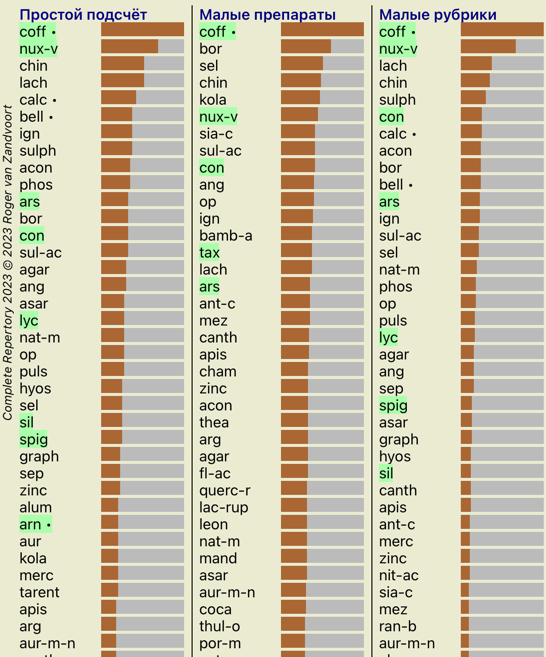
Вы можете быстро посмотреть какие рубрики содержат в себе определённый препарат и какой препарат находится в определённых рубриках.
Соответствующие препараты или рубрики будут выделены другим цветом.
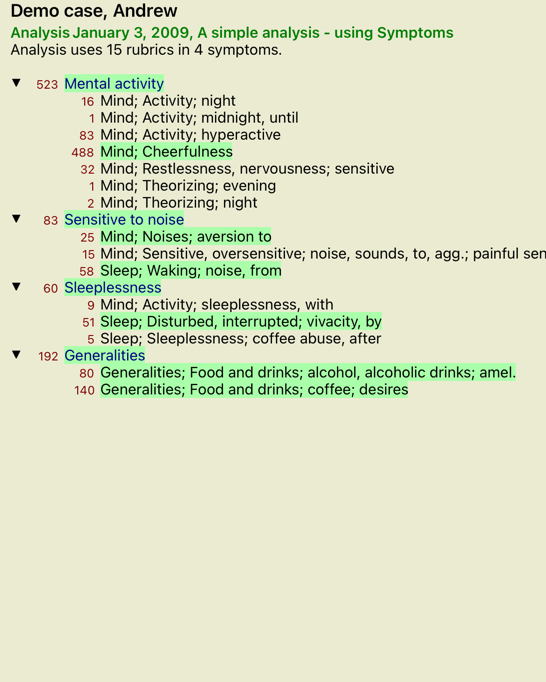
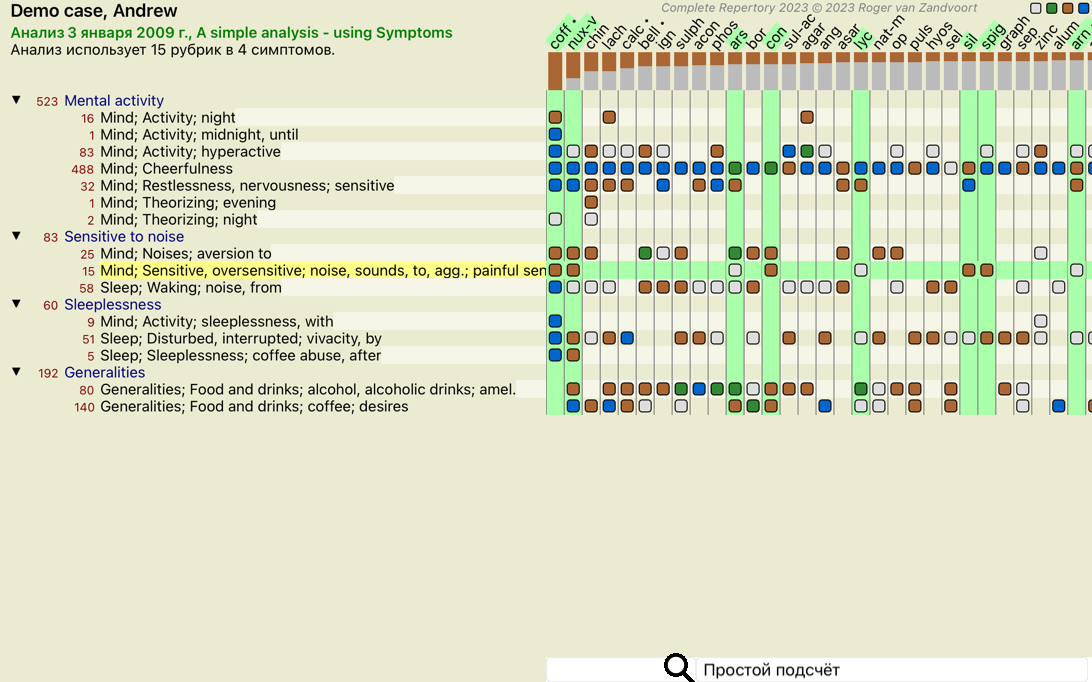
Пример: Выбор рубрики "Психика; чувствительность, черезмерная чувствительность; шуму, к; болезненная чувствительность к" покажет такое распределение:
С одного взгляда видно какие препараты в этой рубрике!
Пример: Выбор препарат sulph покажет то, в каких рубриках он присутствует:
С одного взгляда видно в каких рубриках и симптомах встречается препарат. Кроме того, выбранный препарат сразу же выделен таким же цветом в других результатах анализа.
Всё вышеизложенное касается общего обзора нескольких результатов основанных на одном и том же анализе. Теперь мы переходим к детальному просмотру одного результата...
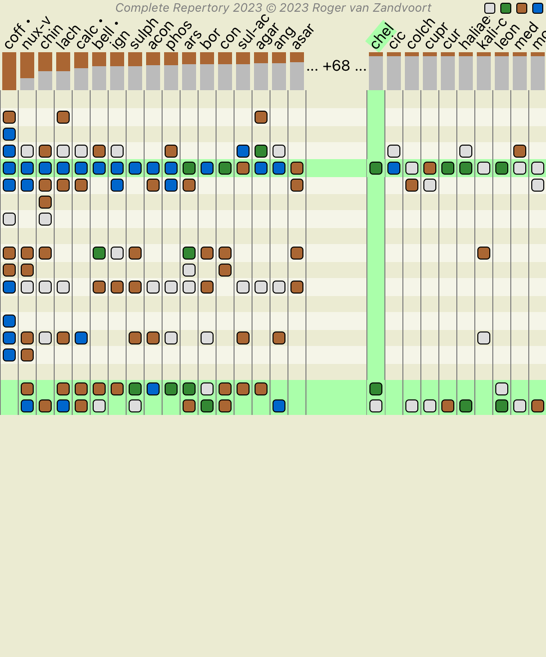
Более детальный обзор одного результата может быть достигнут использованием Таблицы или Сетки, в зависимости от личного предпочтения. (Кнопка панель инструментов  , кнопка панель инструментов
  ).
).
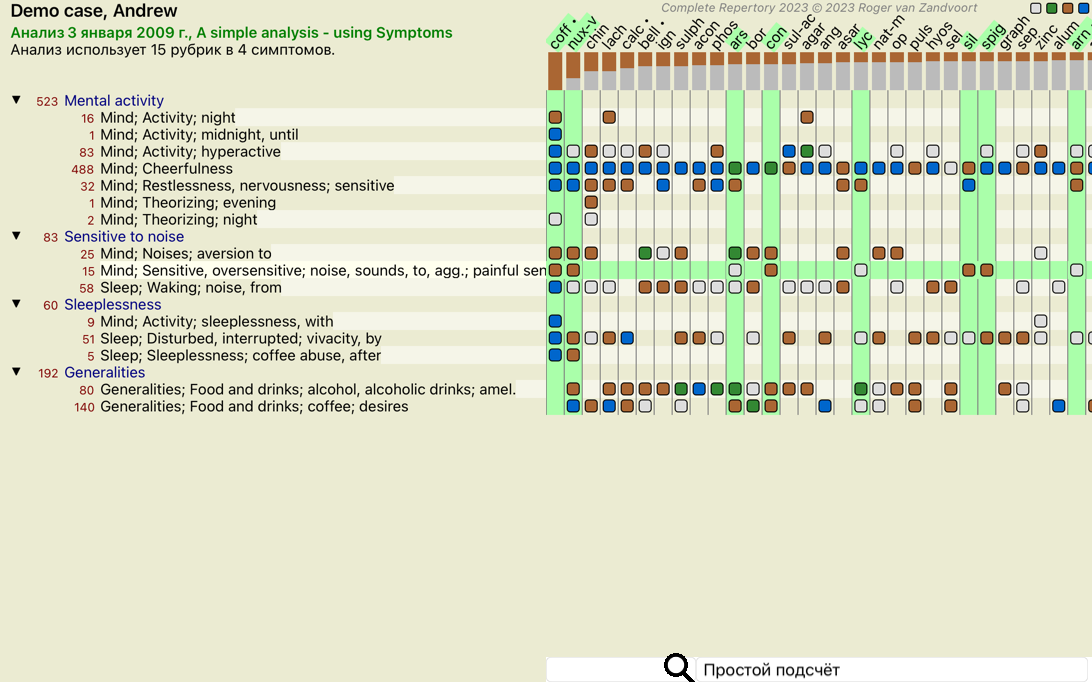
Таблица выглядит так:
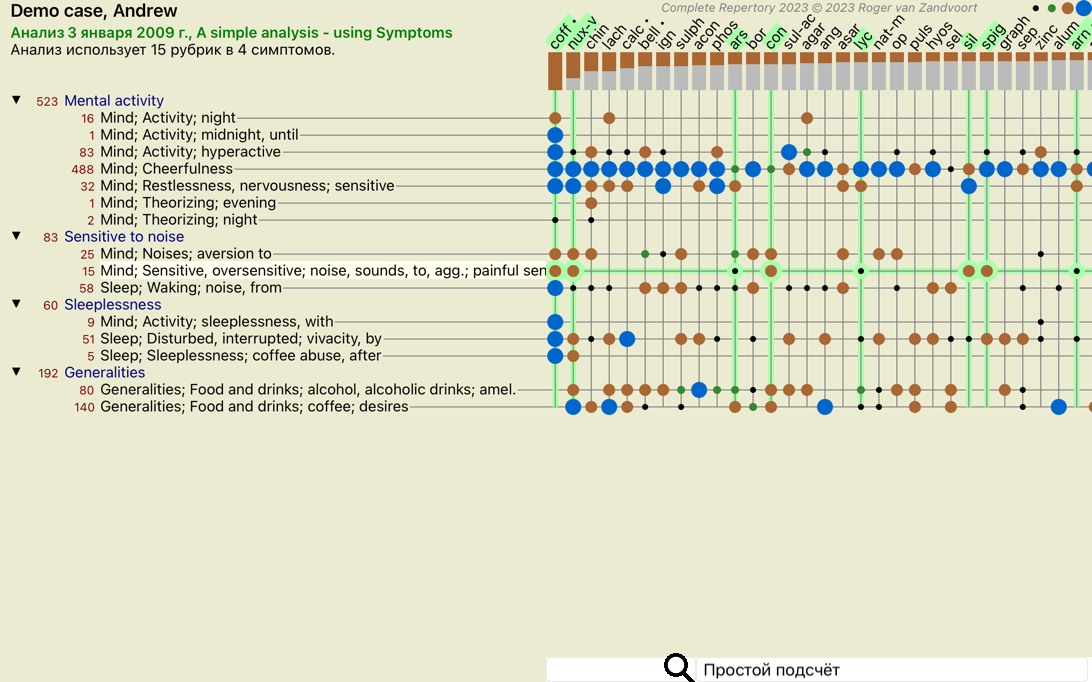
Сетка выглядит так:
Таким образом Вы можете видеть взаимоотношения между рубриками и препаратами в одном и том же кадре. Конечно же детальный обзор может быть произведен только для одного результата.
Ниже чем растр вы видите окно которое позволяет переключаться между анализами.
Графически препарат находящийся в рубрике представлен так:
Степень 1 Степень 2 Степень 3 Степень 4
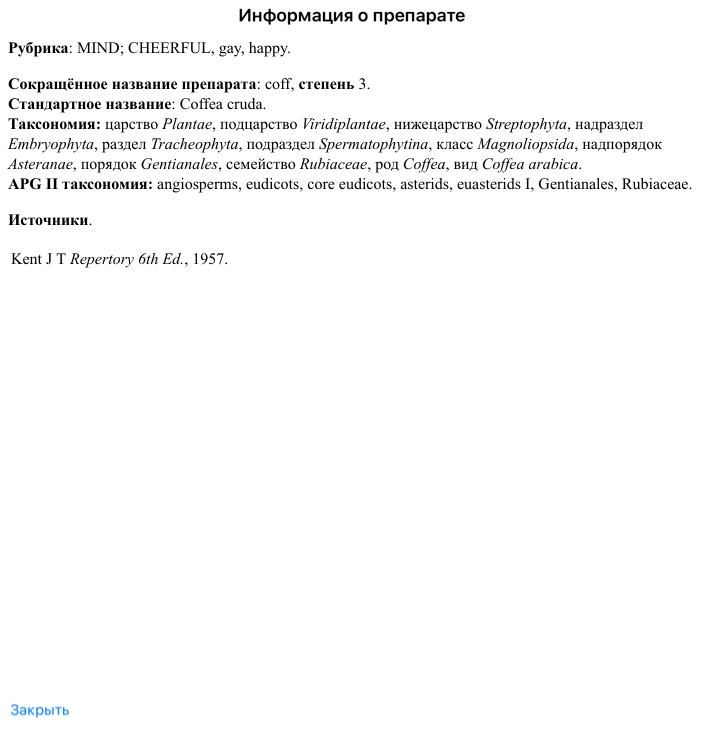
Есле Вам нужны дополнительные сведения, просто нажмите на окружность для получения полной информации о перпарате:
Также, Вы можете выделить рубрики или препараты, выбрав их нажатием курсора:
И конечно же клавиши и из панели инструментов могу быть использованы для показа цифрового значения или изменения порядка сортировки результатов.
В некоторых случаях, Вы не просто хотите увидеть какие препараты занимают первые несколько мест, а хотите узнать где именно находится определённый препарат.
Для того что бы найти нужный препарат напечатайте его сокращённое название в Locate remedy сразу под результатами анализа.
При этом анализ пересчитывается если необходимо, пропуская часть результатов чтобы показать необходимый препарат.
Препарат который Вы ищите будет автоматически выделен для лучшей видимости.