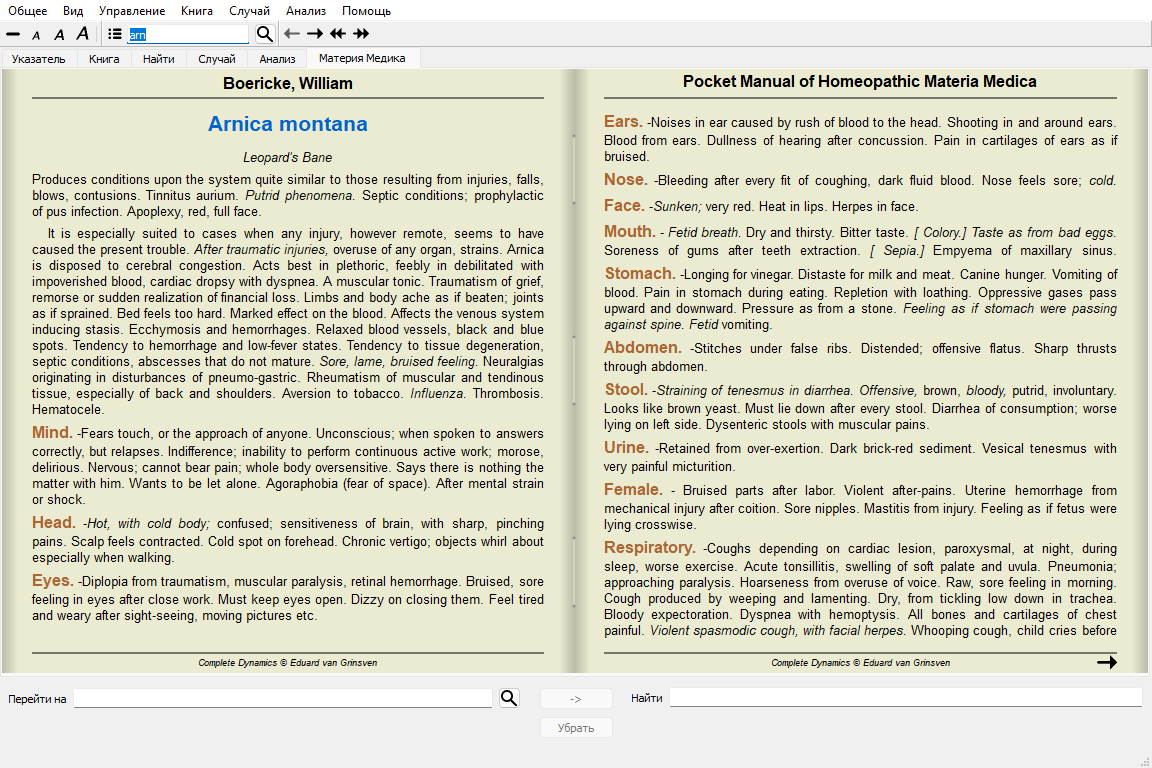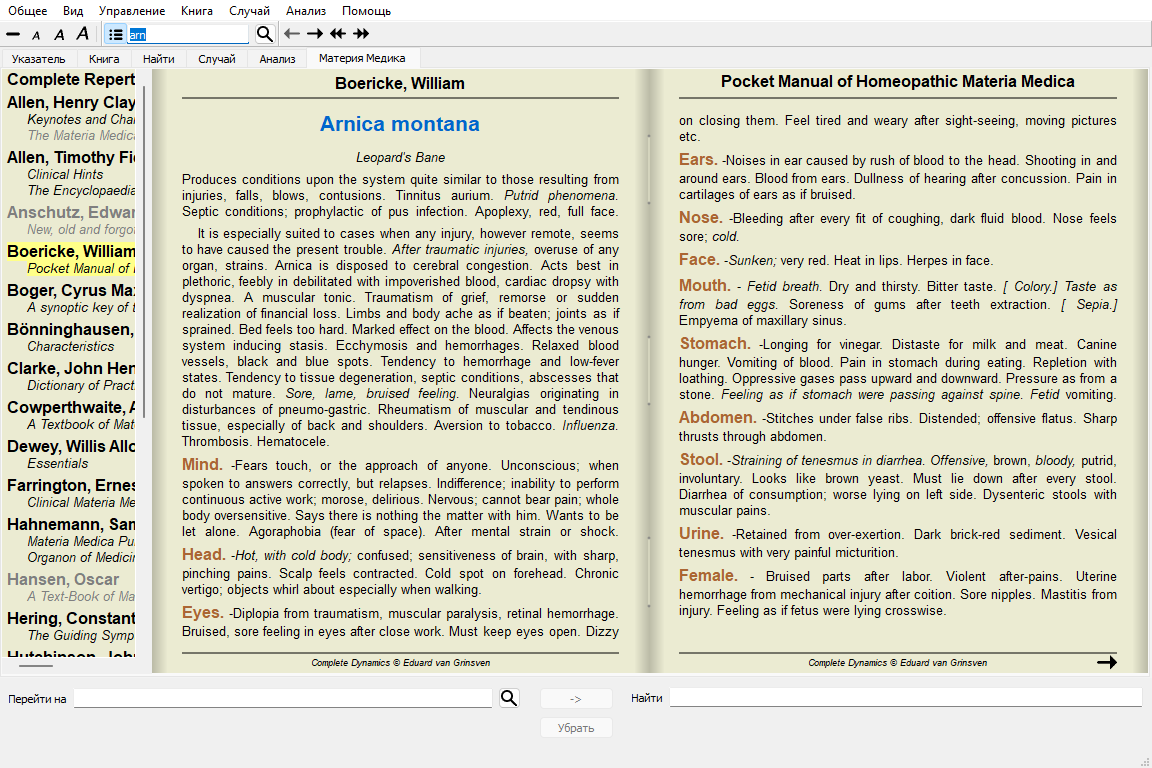
Войдите в модуль Материя Медика нажав на вкладку ММ. (Опция меню Вид / Материя Медика, ctrl-M).
Можно ввести сокращённое название препарата в специально для этого отведенное поле на панели инструментов. Если сокращённое название неизвестно, его можно подсмотреть нажав  .
.
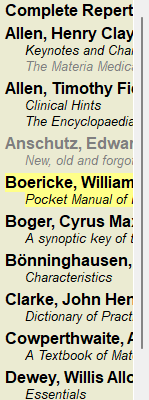
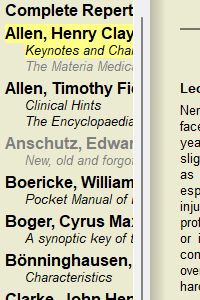
После выбора препарата, вы можете выбрать любой из источников Materia Medica, перечисленных на левой стороне экрана. Если выбранный препарат отсутствует в книге, название книги отображается в сером цвете.
Если вы хотите использовать максимальное пространство для чтения, вы может скрыть указатель с помощью кнопки на панели инструментов  .
.
Для того, чтобы получить обзор всех средств, которые доступны в книге, откройте контекстное меню в названии книги. (Опция меню всплывающее Указатель).
Список всех препаратов показан в книге. Вы можете открыть книгу для препарата, нажав на название препарата.
Несколько книг имеются в модуле Материя Медика. Доступ к этим книгам зависит от языковой настройки.
Модуль Материя Медика объединяет несколько интернет сайтов которые предоставляют сведения о препарате. Доступ к этим сайтам зависит от языковой настройки.
Пожалуйста примите к сведению что содержание интернет сайтов не является частью программы Complete Dynamics, ссылка на эту информацию даётся только для удобства.
Некоторая информация может предоставляться за плату. Это политика владельца сайта, и никоим образом не связана с вашей лицензии Complete Dynamics.
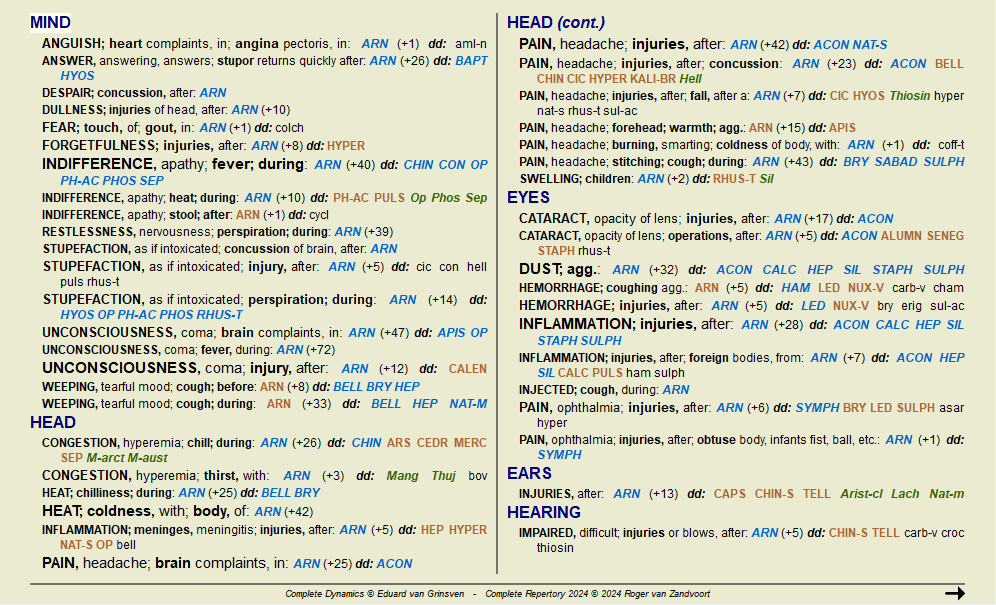
Обратная Материя медика показывает информацию о симптомах препарата взятых прямо из полного репертория.
Эта информация не прошла обработку, какая обычно встречается в Материи медика, обратная Материя медика целиком и полностью построена из фактов репертория.
Чтобы открыть интересующую рубрику в модуле Книга, достаточно двойного нажания на неё мышкой.
Наиболее важные симптомы показыты большим шрифтом, таким образом сразу видно какое положение занимает тот или иной симптом.
Следующие кнопки позволяют модифицировать результат:
Меньше симптомов. Больше симптомов. Фильтр В раскрывающемся меню фильтра, можно выбрать критерии тех рубрик которые будут показаны в режиме Обратной Материи медики:
Автоматическй Автоматический выбор из наиболее актуальных рубкик. Подтверждённые симптомы Только препараты 3-й или 4-й степени. Указывает симптомы подтвеждённые практикой. Полные симптомы Показывает только симптомы полного репертория. Симптом считается полным если получает подтверждение хотябы на 3-х разных уровнях. Пример: Время + локализация + распространение. Подтверждённые и полные Показывает только подтверждённые и полные симптомы. Красная нить Отдаёт предпочтение симптомам которые имеют общую тематику и встречаются в нескольких частях репертория. Ключевые тезисы Средство имеет оценку 3 или 4, но все остальные средства имеют более низкую оценку. Уникальные рубрики Показывает только рубрики в которых интересующий препат является единственным. Дифференциальная диагностика вкл/выкл. В режиме "вкл", показывает другие препараты соответствующие симптому.
Нажав на клавишу  расположенную в верхней панели инструментов, можно увидеть несколько дополнительных препаратов присутствующих в тех же рубриках что и arn: (Опция меню Вид / Препараты / Показать дифференциальную диагностику препаратов, кнопка панель инструментов , опция меню всплывающее Препараты / Показать дифференциальную диагностику препаратов).
Для каждого симптома, показаны 7 возможных препаратов.
В некоторых рубриках показано меньше чем 7 препаратов. Это происходит потому, что степень значимости препарата влияет на то, будет от упомянут или нет.
Таким образом если Вы видете только препараты 4-й или 3-й степени, это значит что Вы видите все препараты 4-й или 3-й степени из этой рубрики, а препараты 1-й или 2-й степени не показаны.
Если Вы не видите совсем никаких перпаратов, рубрика содержит 8 или больше препаратов одинаковой степени, или альтернативные препараты полностью отсутствуют.
Дополнительные книги Материа Медика, созданные другими пользователями, легко могут быть добавлены к Complete Dynamics. Дополнительные книги Материа Медика хранятся в файле, который может использоваться совместно с другими пользователями. Чтобы установить новую книгу, скопируйте файл в папку Complete Dynamics, расположенную в папке Documents. Затем остановите и перезапустите Complete Dynamics. Новая книга должна автоматически отобразится в вашем разделе MM.
Создание новых книг Материа Медика требует лицензии Профессионал.
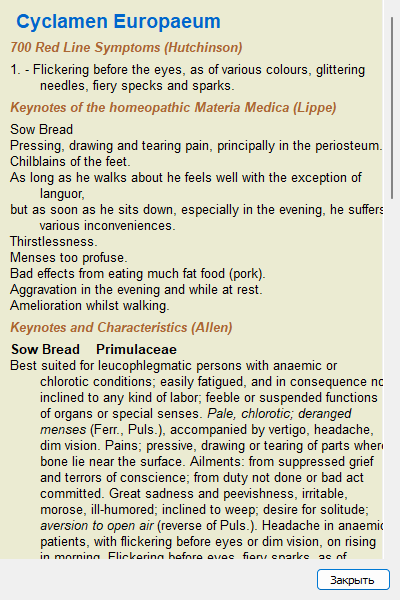
Это может быть очень удобно для того, чтобы быстро увидеть текст нескольких книг Materia Medica одновременно.
Окно Быстрый просмотр Материи Медики показывает одновременно текст нескольких книг Materia Medica более компактно. (Опция меню Вид / Быстрый просмотр Материи Медики, опция меню всплывающее Быстрый просмотр Материи Медики).
Окно будет оставаться открытым, пока вы явно его не закроете. Таким образом, вы сможете быстро сравнить препараты. Другое средство выбирается просто нажав на название препарата в любом месте модулей Книга, Найти или Анализ.